Modul Akuntansi
Panduan lengkap untuk mengelola pembukuan dan keuangan di Verto.
Overview
Modul Akuntansi mengelola jurnal, buku besar, dan laporan keuangan. Terintegrasi otomatis dengan semua transaksi bisnis.
Fitur Utama:
- Jurnal otomatis dari transaksi
- Entry jurnal manual
- Chart of Accounts (CoA)
- Laporan keuangan lengkap
- Tutup buku bulanan
Chart of Accounts (CoA)
Struktur CoA
Verto menggunakan struktur akun berlevel:
1. ASET
   11. ASET LANCAR
       1101. Kas
       1102. Bank
       1103. Piutang Usaha
       1104. Persediaan
   12. ASET TETAP
       1201. Peralatan
       1202. Kendaraan

2. KEWAJIBAN
   21. KEWAJIBAN LANCAR
       2101. Hutang Usaha
       2102. Hutang Gaji

3. MODAL
   31. Modal Pemilik
   32. Laba Ditahan

4. PENDAPATAN
   41. Pendapatan Penjualan
   42. Pendapatan Lain-lain

5. BEBAN
   51. Harga Pokok Penjualan
   52. Beban Operasional
       5201. Gaji
       5202. Sewa
       5203. Listrik & Air
Mengelola CoA
Menambah Akun Baru:
- Cari dan buka Master Akun dari main form (gunakan search atau klik)
- Klik Baru (F1)
- Isi data:
- No Akun: Nomor akun (4-6 digit)
- Nama Akun: Nama akun
- Parent: Akun induk (opsional)
- Klasifikasi: Header atau Detail
- Klik Simpan
 Gambar: Master Chart of Accounts
Gunakan sistem kode yang konsisten. Misalnya: 1xxx untuk Aset, 2xxx untuk Kewajiban, dst. Sisakan gap untuk akun baru di masa depan.
Jurnal Otomatis
Transaksi yang Auto-Journal
Verto otomatis membuat jurnal untuk:
Penjualan:
- Debit: Kas/Bank, Piutang
- Kredit: Pendapatan Penjualan, PPN Keluaran
HPP (Harga Pokok Penjualan):
- Debit: HPP
- Kredit: Persediaan
Pembelian:
- Debit: Persediaan, PPN Masukan
- Kredit: Kas/Bank, Hutang Usaha
Pembayaran Hutang:
- Debit: Hutang Usaha
- Kredit: Kas/Bank
Penerimaan Piutang:
- Debit: Kas/Bank
- Kredit: Piutang Usaha
Payroll:
- Debit: Beban Gaji
- Kredit: Kas/Bank
Melihat Jurnal Transaksi
Dari Transaksi:
- Buka transaksi (invoice, PO, dll)
- Klik tombol Jurnal atau tab Jurnal
- Akan tampil entry jurnal yang terbuat otomatis
- Jurnal ter-lock, tidak bisa edit manual
Jurnal akan dibuat otomatis saat proses Rekalkulasi selesai dilakukan.
 Gambar: Jurnal otomatis dari invoice penjualan
Biaya dan Aset
Menu Biaya
Menu Biaya digunakan untuk mencatat pengeluaran operasional bisnis yang tidak terkait langsung dengan pembelian barang.
Membuat Transaksi Biaya:
- Buka menu Biaya
- Klik Baru (F1)
- Isi header:
- Tanggal: Tanggal transaksi
- Vendor: Pihak yang menerima pembayaran (opsional)
- Keterangan: Deskripsi biaya
- Entry detail biaya:
- Akun Biaya: Pilih akun beban (5xxx)
- Qty: Jumlah/kuantitas
- Satuan: Unit (pcs, jam, bulan, dll)
- Harga: Harga per satuan
- Subtotal: Otomatis terhitung (Qty × Harga)
- Keterangan: Detail item biaya
- Isi Jumlah Pembayaran:
- Jika dibayar penuh: isi = total biaya
- Jika dibayar sebagian: isi < total biaya
- Jika belum bayar: kosongkan atau isi 0
- Pilih Metode Pembayaran: Kas/Bank (jika ada pembayaran)
- Klik Simpan
Jurnal Otomatis:
Jika dibayar penuh:
- Debit: Akun Beban (5xxx)
- Kredit: Kas/Bank
Jika dibayar sebagian atau belum bayar:
- Debit: Akun Beban (5xxx)
- Kredit: Kas/Bank (sejumlah pembayaran) + Hutang Biaya (sisa yang belum dibayar)
 Gambar: Form transaksi biaya
Jika jumlah pembayaran < total biaya, maka selisihnya otomatis menjadi hutang biaya yang bisa dibayar kemudian melalui menu Bayar Hutang Biaya.
Contoh Penggunaan:
- Bayar listrik, air, telepon
- Sewa kantor/toko
- Biaya transportasi
- Supplies kantor
- Biaya maintenance
- Biaya iklan dan promosi
Bayar Hutang Biaya
Untuk membayar hutang biaya yang terbentuk dari transaksi biaya dengan pembayaran partial/belum lunas:
- Buka menu Bayar Hutang Biaya
- Pilih Vendor
- Akan tampil daftar/list transaksi biaya yang belum lunas dari vendor tersebut
- Centang/check transaksi yang akan dibayar
- Jumlah Bayar otomatis terisi sesuai total transaksi yang dicentang
- Anda bisa edit manual jumlah bayar untuk pembayaran partial
- Isi:
- Tanggal Bayar
- Metode Pembayaran: Kas/Bank
- Klik Simpan
Jurnal Otomatis Pembayaran:
- Debit: Hutang Biaya
- Kredit: Kas/Bank
 Gambar: Form bayar hutang biaya
Menu Aset
Menu Aset digunakan untuk mengelola aset tetap perusahaan seperti kendaraan, peralatan, dan property.
Menambah Aset Baru:
- Buka menu Aset atau Master Aset
- Klik Baru (F1)
- Isi data aset:
- Kode Aset: Kode unik aset
- Nama Aset: Nama/deskripsi aset
- Kelompok Aset: Kategori (Kendaraan, Peralatan, dll)
- Tanggal Perolehan: Tanggal beli
- Harga Perolehan: Nilai pembelian
- Umur Ekonomis: Masa pakai (tahun)
- Metode Penyusutan: Garis Lurus/Saldo Menurun
- Klik Simpan
 Gambar: Master data aset
Pencatatan Penyusutan:
Untuk mencatat penyusutan aset bulanan, gunakan Entry Jurnal Manual:
- Hitung nilai penyusutan per bulan secara manual
- Buat jurnal penyusutan dengan:
- Debit: Beban Penyusutan
- Kredit: Akumulasi Penyusutan
Contoh perhitungan penyusutan metode garis lurus:
Penyusutan per bulan = Harga Perolehan / (Umur Ekonomis × 12 bulan)
Aset yang didaftarkan lewat menu aset, akan dijurnal otomatis untuk perolehannya setelah klik menu Rekalkulasi
Entry Jurnal Manual
Membuat Jurnal Umum
Untuk transaksi yang tidak ter-cover otomatis:
- Buka menu Jurnal
- Klik Baru (F1)
- Isi header:
- Tanggal: Tanggal transaksi
- No Ref: Auto-generated atau manual
- Keterangan: Deskripsi jurnal
- Entry detail (harus balance):
- Akun: Pilih akun
- Debet: Jumlah debit
- Kredit: Jumlah kredit
- Cek Total Debit = Total Kredit
- Klik Simpan
 Gambar: Entry jurnal manual
Contoh Jurnal Manual
Contoh 1: Bayar Sewa Kantor
Tanggal: 01 Des 2024
Keterangan: Sewa kantor Desember 2024

Debit:  5202. Beban Sewa         Rp 10.000.000
Kredit: 1102. Bank BCA                         Rp 10.000.000
Contoh 2: Penyusutan Kendaraan
Tanggal: 31 Des 2024
Keterangan: Penyusutan kendaraan Desember 2024

Debit:  5210. Beban Penyusutan   Rp 2.000.000
Kredit: 1202. Akumulasi Penyusutan             Rp 2.000.000
Sistem tidak akan simpan jurnal jika total debit ≠ total kredit. Selalu cek sebelum save.
Laporan Keuangan
1. Buku Besar (General Ledger)
Menampilkan semua transaksi per akun:
- Filter berdasarkan periode
- Pilih akun tertentu
- Tampil: Tanggal, Keterangan, Debit, Kredit, Saldo
- Export ke Excel
 Gambar: Buku Besar per akun
2. Neraca Saldo (Trial Balance)
Daftar semua akun dengan saldo:
- Kolom: Kode Akun, Nama, Saldo Awal, Mutasi Debit, Mutasi Kredit, Saldo Akhir
- Harus balance: Total Debit = Total Kredit
- Gunakan untuk cek keseimbangan sebelum laporan
 Gambar: Neraca Saldo
3. Laba Rugi (Profit & Loss)
Laporan pendapatan dan beban:
- Pendapatan (4xxx)
- Harga Pokok Penjualan (51xx)
- Laba Kotor = Pendapatan - HPP
- Beban Operasional (52xx - 59xx)
- Laba Bersih = Laba Kotor - Beban
Filter berdasarkan periode untuk perbandingan.
 Gambar: Laporan Laba Rugi
4. Neraca (Balance Sheet)
Posisi keuangan pada tanggal tertentu:
- ASET = Aset Lancar + Aset Tetap
- KEWAJIBAN = Hutang Lancar + Hutang Jangka Panjang
- MODAL = Modal + Laba Ditahan
- Harus balance: Aset = Kewajiban + Modal
 Gambar: Neraca
Tips & Best Practices
- Daily Checking: Cek saldo kas dan bank setiap hari
- Monthly Closing: Tutup buku max 1 minggu setelah akhir bulan
- Backup Rutin: Backup sebelum dan sesudah tutup buku
- Pisahkan Tugas: Yang entry transaksi berbeda dengan yang review laporan
- Dokumentasi: Simpan semua bukti transaksi dengan nomor voucher
- Konsultan Pajak: Koordinasi dengan konsultan untuk laporan pajak
Integrasi dengan Perpajakan
PPN (Pajak Pertambahan Nilai)
Tracking PPN di Verto
Verto otomatis mencatat PPN dari setiap transaksi:
PPN Keluaran (dari Penjualan):
- Setiap invoice penjualan dengan checkbox PPN dicentang
- PPN 11% otomatis dihitung
- Jurnal otomatis:
- Debit: Kas/Piutang (termasuk PPN)
- Kredit: Pendapatan Penjualan (sebelum PPN)
- Kredit: Hutang PPN (PPN Keluaran)
PPN Masukan (dari Pembelian):
- Setiap faktur pembelian dengan PPN dicentang
- PPN 11% otomatis dihitung
- Jurnal otomatis:
- Debit: Persediaan (sebelum PPN)
- Debit: Piutang PPN (PPN Masukan)
- Kredit: Kas/Hutang (termasuk PPN)
Perhitungan PPN Kurang Bayar:
PPN Kurang Bayar = PPN Keluaran - PPN Masukan

Contoh bulan Januari:
- PPN Keluaran (dari penjualan): Rp 50.000.000
- PPN Masukan (dari pembelian):  Rp 30.000.000
- PPN Kurang Bayar:               Rp 20.000.000 (harus disetor)
Laporan Pajak di Verto
1. Laporan Faktur Pajak Keluaran:
- Cari dan buka Laporan Faktur Pajak Keluaran dari main form
- Filter periode (biasanya per bulan)
- Menampilkan:
- No Faktur Penjualan
- Tanggal
- Customer (Nama & NPWP)
- DPP (Dasar Pengenaan Pajak)
- PPN 11%
- Total
- Export ke Excel untuk input ke e-Faktur
 Gambar: Laporan Faktur Pajak Keluaran
2. Laporan Faktur Pajak Masukan:
- Cari dan buka Laporan Faktur Pajak Masukan dari main form
- Filter periode
- Menampilkan:
- No Faktur Pembelian
- No Faktur Pajak Supplier
- Tanggal
- Supplier (Nama & NPWP)
- DPP
- PPN 11%
- Total
- Export ke Excel untuk input ke e-Faktur
3. Laporan SPT Masa PPN:
- Cari dan buka Laporan SPT Masa PPN dari main form
- Pilih bulan masa pajak
- Menampilkan:
- Total PPN Keluaran
- Total PPN Masukan
- PPN Kurang/Lebih Bayar
- Detail per transaksi (jika perlu)
 Gambar: Laporan SPT Masa PPN
Alur Pelaporan PPN Bulanan
Timeline SPT Masa PPN:
Tanggal 1-31: Transaksi bisnis dengan PPN tercatat otomatis
Tanggal 1-7 bulan berikutnya: Persiapan laporan
  - Export Faktur Pajak Keluaran
  - Export Faktur Pajak Masukan
  - Input ke aplikasi e-Faktur DJP
  - Generate SPT Masa PPN
Maksimal tanggal akhir bulan berikutnya:
  - Upload SPT ke DJP Online
  - Bayar PPN Kurang Bayar (jika ada)
Langkah Persiapan SPT:
-
Export Data dari Verto (awal bulan berikutnya)
- Laporan Faktur Pajak Keluaran → Excel
- Laporan Faktur Pajak Masukan → Excel
-
Input ke e-Faktur (aplikasi DJP)
- Import data penjualan (Keluaran)
- Import data pembelian (Masukan)
- Generate Faktur Pajak Keluaran di e-Faktur
- Posting SPT Masa PPN
-
Review & Submit
- Cek kesesuaian total dengan Verto
- Submit SPT ke DJP Online
- Download bukti lapor
-
Pembayaran (jika PPN Kurang Bayar)
- Buat kode billing di DJP Online
- Bayar via bank/ATM/internet banking
- Input pembayaran di Verto:
Debit: Hutang PPN         Rp xxx
Kredit: Bank              Rp xxx
Untuk pelaporan yang akurat, koordinasikan dengan konsultan pajak atau bagian pajak perusahaan. Verto menyediakan data, tapi proses filing tetap perlu expertise perpajakan.
PPh (Pajak Penghasilan)
PPh dari Laporan Laba Rugi
Untuk SPT Tahunan:
- Generate Laporan Laba Rugi untuk 1 tahun (Januari-Desember)
- Gunakan Laba Bersih sebagai dasar perhitungan PPh
- Konsultan pajak akan melakukan:
- Koreksi fiskal (tambah/kurang)
- Perhitungan PPh terutang
- Pengisian SPT Tahunan
Entry Jurnal PPh:
Setelah tahu PPh terutang (dari konsultan):
Debit: Beban Pajak Penghasilan    Rp xxx
Kredit: Hutang Pajak              Rp xxx

Saat bayar:
Debit: Hutang Pajak               Rp xxx
Kredit: Bank                      Rp xxx
PPh Pasal 21 (Gaji Karyawan)
PPh 21 dihitung otomatis di modul Payroll:
- Perhitungan otomatis sesuai PTKP dan tarif progresif
- Potong langsung dari gaji
- Laporan PPh 21 untuk SPT Masa
Lihat: Modul Payroll untuk detail
PPh Pasal 23 (Jasa)
Untuk pembayaran jasa tertentu (konsultan, sewa, dll):
- Input di Biaya atau Hutang Biaya
- Manual hitung PPh 23 (2% dari nilai jasa)
- Entry jurnal pemotongan:
Saat bayar jasa Rp 10.000.000 (potong PPh 23):
Debit: Beban Konsultan        Rp 10.000.000
Kredit: Bank                  Rp  9.800.000
Kredit: Hutang PPh 23         Rp    200.000

Setor PPh 23:
Debit: Hutang PPh 23          Rp 200.000
Kredit: Bank                  Rp 200.000
Tips Perpajakan
-
Pastikan NPWP Lengkap:
- NPWP customer di master customer
- NPWP supplier di master supplier
- Diperlukan untuk laporan pajak
-
Backup Dokumen:
- Simpan softcopy faktur pajak
- Bukti bayar pajak
- SPT yang sudah dilaporkan
-
Deadline Awareness:
- SPT Masa PPN: Akhir bulan berikutnya
- SPT Masa PPh 21: Tgl 20 bulan berikutnya
- SPT Tahunan: 31 Maret (WP Pribadi), 30 April (WP Badan)
-
Rekonsiliasi Rutin:
- Cek saldo Hutang PPN match dengan yang harus dibayar
- Cek saldo Piutang PPN (PPN Masukan)
- Review setiap bulan
-
Konsultasi Profesional:
- Gunakan konsultan pajak bersertifikat
- Update dengan peraturan terbaru
- Tax planning untuk efisiensi
Laporan Perpajakan Terkait
Di Modul Ini:
-
Laporan Laba Rugi - Untuk perhitungan PPh Tahunan
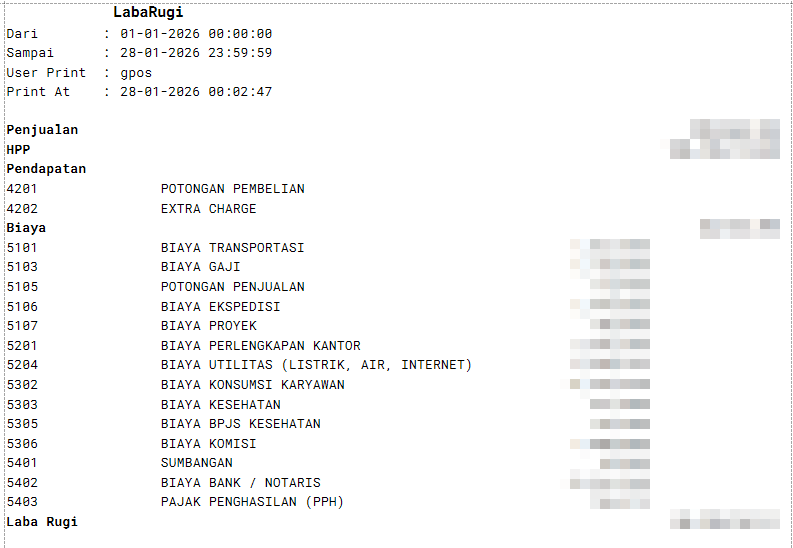 Gambar: Laporan Laba Rugi tahunan untuk SPT PPh
 -
Neraca Saldo - Verifikasi saldo akun pajak
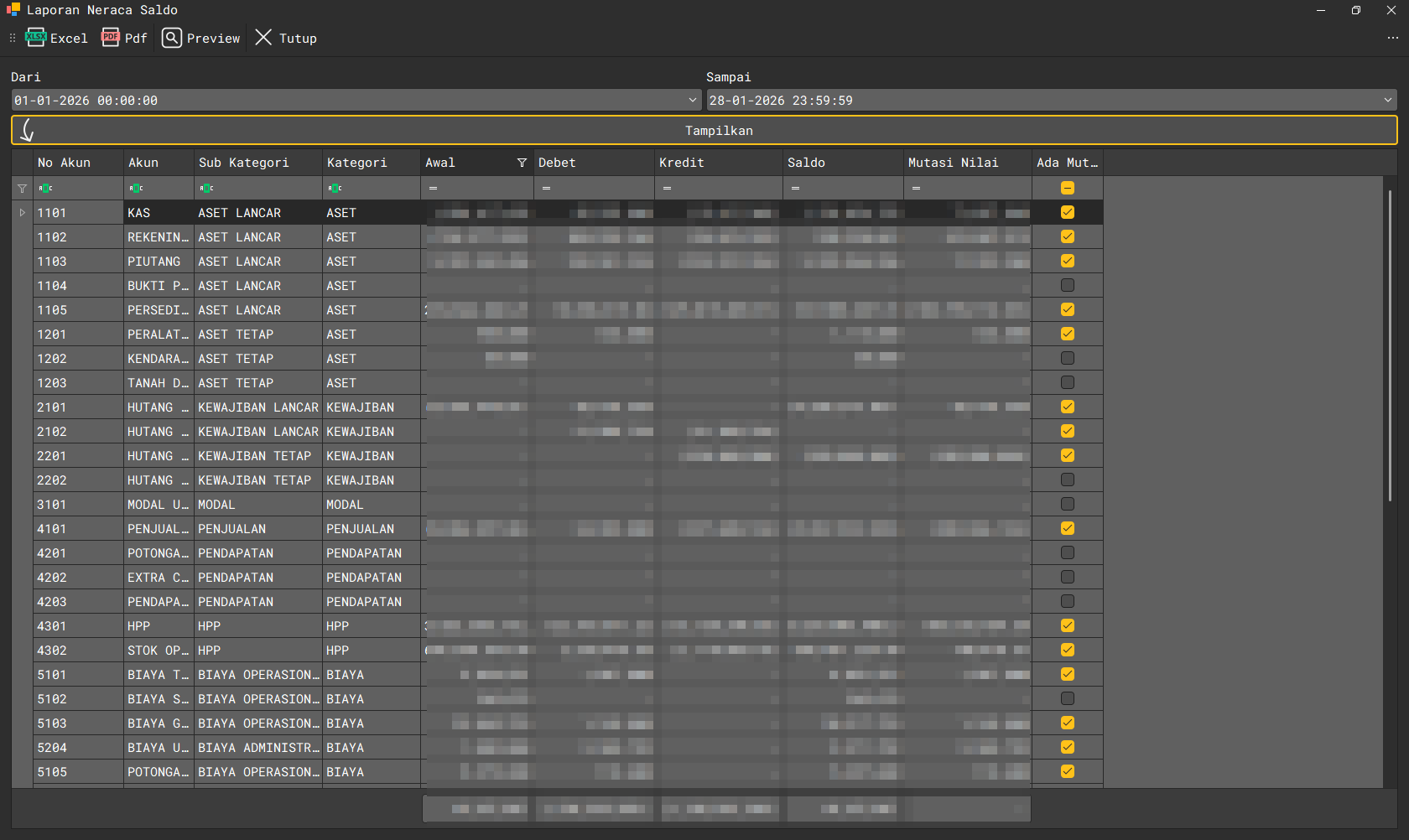 Gambar: Neraca Saldo dengan highlight akun PPN dan PPh
 -
Buku Besar - Detail mutasi akun PPN/PPh
 Gambar: Buku Besar akun Hutang PPN
Di Modul Lain:
-
Modul Penjualan - Setup PPN di invoice
 Gambar: Invoice penjualan dengan PPN 11%
 -
Modul Pembelian - Setup PPN di faktur pembelian
 Gambar: Faktur pembelian dengan PPN masukan
 -
Modul Payroll - Perhitungan PPh 21 karyawan
 Gambar: Slip gaji dengan potongan PPh 21
Workflow Terkait:
- Workflow: Pelaporan Pajak Bulanan - Panduan lengkap SPT Masa PPN
- Workflow: Month-End Closing - Termasuk rekonsiliasi PPN
Troubleshooting
Neraca Tidak Balance:
- Rekalkulasi saldo: Maintenance → Rekalkulasi Akuntansi
- Cek jurnal dengan Debit ≠ Kredit
- Review jurnal auto dari transaksi
Laporan Laba Rugi Tidak Sesuai:
- Pastikan mapping akun benar di master produk/customer
- Cek akun HPP dan Pendapatan sudah benar
- Review periode tutup buku
Tidak Bisa Edit Transaksi:
- Cek apakah periode sudah ditutup
- Buka kunci periode jika memang perlu koreksi (butuh approval)
Next Steps
- Modul Penjualan - Pendapatan otomatis ter-journal
- Modul Pembelian - Hutang dan persediaan ter-journal
- Modul Payroll - Beban gaji otomatis ter-journal
- Month-End Closing Workflow - Panduan lengkap tutup buku