Modul Penjualan
Panduan lengkap untuk mengelola penjualan di Verto.
Overview
Modul Penjualan menangani semua transaksi penjualan, dari Point of Sale (POS) untuk retail hingga faktur penjualan untuk B2B. Modul ini terintegrasi dengan inventory, piutang, dan akuntansi.
Fitur Utama:
- Point of Sale (POS) untuk penjualan retail cepat
- Faktur penjualan untuk transaksi B2B
- Multi-payment (tunai, kartu, transfer)
- Manajemen piutang pelanggan
- Sales order untuk pre-order
- Retur penjualan
Transaksi Penjualan
Membuat Faktur Penjualan Baru
Langkah-langkah:
-
Dari menu utama, cari dan buka Penjualan
-
Klik tombol Baru (F1)
-
Isi header faktur:
- Tanggal: Tanggal transaksi (default hari ini)
- Pelanggan: Pilih pelanggan dari lookup
- Klik tombol + untuk membuat pelanggan baru jika belum ada
- Gudang: Pilih gudang asal barang
- Sales/Kasir: User yang melayani (terisi otomatis)
-
Tambah item barang:
- Klik di grid item atau tombol Tambah Item
- Produk: Pilih produk dari lookup atau scan barcode
- Qty: Masukkan jumlah yang dibeli
- Satuan: Pilih satuan (otomatis jika produk punya 1 satuan)
- Harga: Harga jual (terisi otomatis, bisa diedit)
- Diskon %: Diskon persentase item (opsional)
- Diskon Rp: Diskon nominal item (opsional)
- Ulangi untuk item berikutnya
-
Isi diskon faktur (jika ada):
- Diskon 1-5 (%): Diskon persentase bertingkat
- Diskon Global (Rp): Diskon nominal keseluruhan faktur
-
PPN:
- Centang Kena PPN jika transaksi dikenakan PPN
- Persentase PPN otomatis dari setting sistem
-
Ongkos Kirim (opsional):
- Masukkan biaya pengiriman jika ada
-
Total akan terhitung otomatis
-
Klik Simpan (F7) untuk menyimpan
 Gambar: Form faktur penjualan
Sistem akan memberikan peringatan dan meminta konfirmasi jika:
- Qty melebihi stok tersedia - Anda akan diperingatkan jika mencoba menjual lebih dari stok yang ada di gudang
- Harga jual ≤ harga modal - Anda akan diperingatkan jika menjual dengan harga sama atau di bawah harga modal (cost), yang dapat menyebabkan kerugian
- F1 - Item baru
- F3 - Hapus item
- F7 - Simpan faktur
- Esc - Batal
Sistem Diskon
Verto mendukung sistem diskon berlapis:
Diskon Item:
- Diskon % per item
- Diskon Rp per item
- Diterapkan pada harga satuan
Diskon Faktur:
- Diskon 1-5 (%): 5 tingkat diskon persentase
- Dihitung berurutan dari total setelah diskon sebelumnya
- Contoh: Jika total Rp 1.000.000, diskon1=10%, diskon2=5%
- Setelah diskon1: Rp 900.000
- Setelah diskon2: Rp 855.000
- Diskon Global (Rp): Diskon nominal dari total keseluruhan
- Diterapkan terakhir setelah semua diskon %
Urutan Perhitungan:
- Subtotal item (setelah diskon item)
- Diskon1 % faktur
- Diskon2 % faktur
- Diskon3 % faktur
- Diskon4 % faktur
- Diskon5 % faktur
- Diskon Global Rp
- PPN (jika applicable)
- Ongkir
- Grand Total
Pembayaran Penjualan
Pembayaran Tunai
Setelah faktur disimpan, lakukan pembayaran:
- Pilih faktur yang akan dibayar
- Klik tombol Bayar atau Pembayaran
- Form pembayaran akan terbuka:
- Tanggal Bayar: Tanggal pembayaran
- Jumlah Piutang: Total faktur yang belum dibayar
- Jumlah Bayar: Masukkan jumlah yang dibayarkan
- Akun Kas: Pilih akun kas/bank penerima
- Bukti Transaksi (opsional):
- Klik tombol Load File untuk upload gambar/file dari komputer
- Atau Paste gambar langsung (Ctrl+V) dari clipboard
- Format: JPG, PNG, PDF
- Berguna untuk lampirkan screenshot transfer/struk EDC
- Klik Simpan
- Sistem akan:
- Mengurangi piutang pelanggan
- Menambah saldo kas
- Membuat jurnal otomatis
 Gambar: Form pembayaran penjualan
Multi-Payment
Untuk pembayaran kombinasi (tunai + kartu):
- Di form pembayaran, pilih opsi Multi Payment
- Tambahkan metode pembayaran:
- Metode: Pilih (Tunai, Kartu Debit, Kartu Kredit, Transfer)
- Jumlah: Nominal per metode
- Akun: Akun kas/bank tujuan
- Tambah metode lain jika perlu
- Total pembayaran harus sama dengan jumlah yang dibayar
- Klik Simpan
Contoh Multi-Payment:
- Total tagihan: Rp 1.500.000
- Tunai: Rp 500.000 → Kas
- Kartu Kredit: Rp 1.000.000 → Bank BCA EDC
Pembayaran Cicilan
Untuk penjualan kredit dengan cicilan:
- Buat faktur seperti biasa
- Jangan bayar penuh - bayar sebagian atau skip pembayaran
- Piutang akan tercatat
- Untuk cicilan berikutnya:
- Buka menu Piutang Pelanggan
- Pilih pelanggan
- Klik faktur yang akan dicicil
- Klik Bayar
- Masukkan jumlah cicilan
- Lampirkan bukti transfer (opsional):
- Klik Load File atau paste (Ctrl+V) screenshot transfer
- Berguna untuk dokumentasi dan audit
- Ulangi hingga lunas
Retur Penjualan
Membuat Retur dengan Qty Minus
Jika ada barang dikembalikan, buat invoice penjualan dengan qty negatif:
- Dari menu utama, buka Penjualan atau Invoice
- Klik Baru (F1)
- Isi form seperti invoice biasa:
- Tanggal: Tanggal retur
- Pelanggan: Customer yang sama dengan invoice asal
- Gudang: Gudang tujuan barang retur
- Tambah item dengan Qty Minus:
- Produk: Pilih produk yang diretur
- Qty: Input dengan tanda minus, misal: -5 (untuk retur 5 pcs)
- Harga: Harga jual dari invoice asal
- Satuan: Sama dengan satuan di invoice asal
- Di Keterangan tulis referensi: "Retur dari Invoice #INV-001 - Barang Rusak"
- Klik Simpan
Efek Invoice dengan Qty Minus:
- Total invoice menjadi negatif (misal: -Rp 500.000)
- Stok barang bertambah (masuk kembali ke gudang)
- Piutang pelanggan berkurang (jika invoice asal belum lunas)
- Atau kas dikembalikan ke customer (jika invoice asal sudah dibayar tunai)
- Jurnal otomatis:
- Debit: Retur Penjualan (contra revenue) atau Piutang/Kas (tergantung payment status invoice asal)
- Kredit: Piutang/Kas
- Debit: Persediaan (barang masuk kembali)
- Kredit: HPP
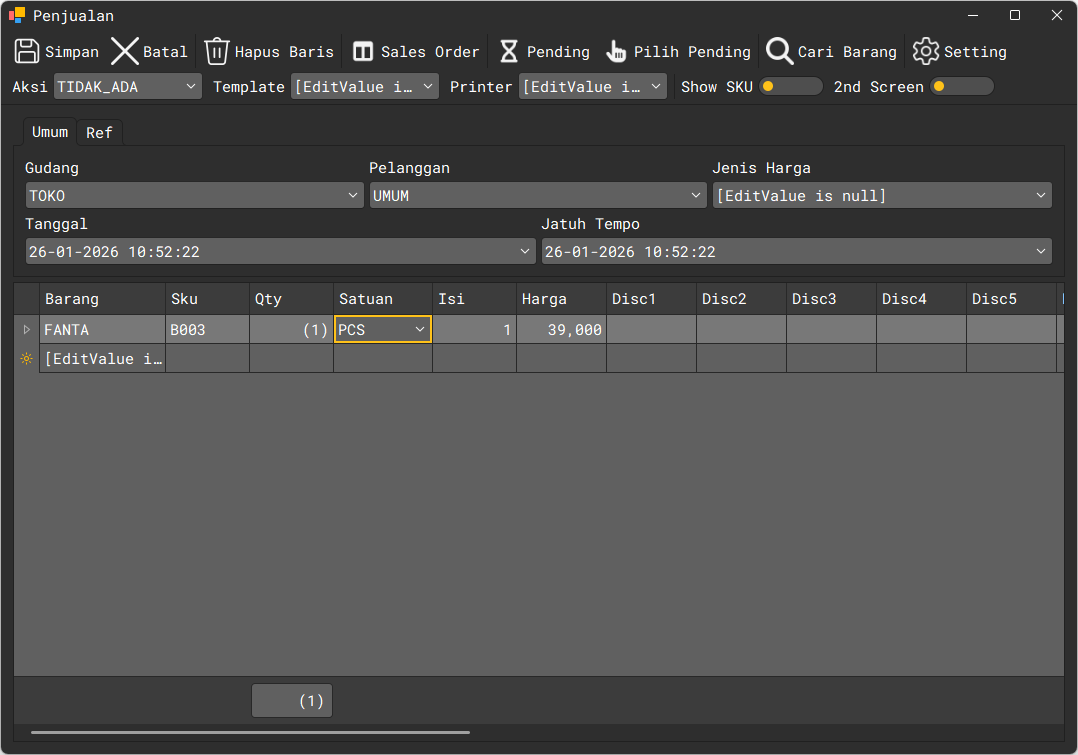 Gambar: Invoice dengan qty minus untuk retur
Bisa retur hanya sebagian item atau sebagian qty dari invoice asal. Input qty minus sesuai yang diretur saja.
Karena tidak ada link otomatis ke invoice asal, penting untuk menulis nomor invoice asal di keterangan untuk tracking dan audit.
Point of Sale (POS)
Menggunakan POS Screen
POS adalah antarmuka khusus untuk penjualan retail cepat:
- Dari menu utama, buka POS atau Kasir
- POS screen akan terbuka dengan layout kasir:
- Area Scan/Input: Untuk barcode atau SKU
- Grid Item: Daftar item yang dibeli
- Panel Total: Grand total dan informasi pembayaran
- Tombol Produk: Shortcut produk favorit (jika dikonfigurasi)
Cara Input Item:
- Scan Barcode: Gunakan scanner, item otomatis masuk
- Ketik SKU: Ketik SKU produk, tekan Enter
- Klik Tombol: Klik tombol produk jika tersedia
Edit Qty:
- Klik item di grid
- Edit qty
- Atau gunakan tombol +/- jika ada
Diskon:
- Klik tombol Diskon
- Masukkan % atau nominal diskon
Bayar:
- Klik tombol Bayar atau F12
- Pilih metode pembayaran
- Masukkan jumlah bayar
- Sistem hitung kembalian otomatis
- Klik Simpan & Cetak untuk simpan dan cetak struk
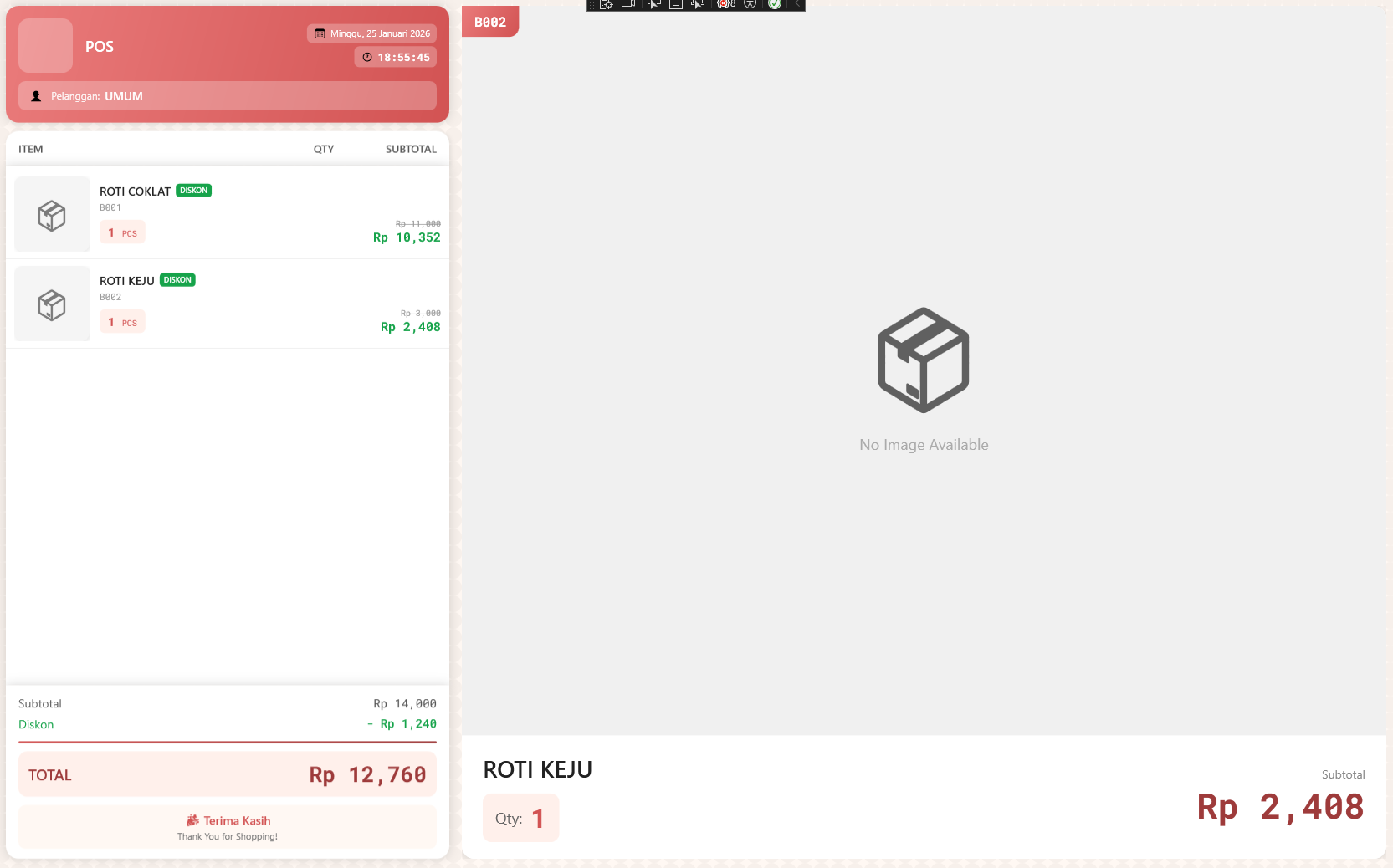 Gambar: Tampilan POS
Tips POS
- Fokus Input: Pastikan cursor di area input untuk scan cepat
- Produk Favorit: Setup tombol favorit untuk item yang sering dibeli
- Printer Thermal: Konfigurasi printer thermal untuk struk otomatis
- Shift Kasir: Gunakan fitur shift untuk kelola uang masuk/keluar per kasir
Sales Order
Membuat Sales Order
Sales Order untuk pesanan yang belum ready stock atau pre-order:
- Buka menu Sales Order
- Klik Baru (F1)
- Isi form seperti faktur:
- Pelanggan
- Tanggal pesanan
- Jatuh Tempo / Estimasi tanggal kirim
- Item dan qty
- is_jual: Belum (menandakan SO belum dikonversi ke faktur)
- Klik Simpan
Konversi SO ke Faktur
Setelah barang ready:
- Dari menu utama, buka Penjualan
- Klik tombol Baru (F1) untuk membuat faktur baru
- Di bagian atas form faktur, klik tombol Sales Order
- Popup akan muncul menampilkan daftar Sales Order:
- Gunakan fitur pencarian untuk menemukan SO yang dimaksud
- Pilih/klik Sales Order yang akan diproses
- Klik OK atau Pilih
- Item-item dari Sales Order akan otomatis mengisi grid item di faktur penjualan:
- Pelanggan terisi otomatis
- Semua item dan qty terisi sesuai SO
- Harga dan diskon terisi sesuai SO
- Review dan edit jika perlu (qty, harga, diskon)
- Klik Simpan (F7)
- Sistem akan:
- Menyimpan faktur penjualan
- Menandai field is_jual di Sales Order menjadi true (menandakan SO telah dikonversi)
- Mengurangi stok barang
- Lanjutkan dengan pembayaran seperti faktur biasa
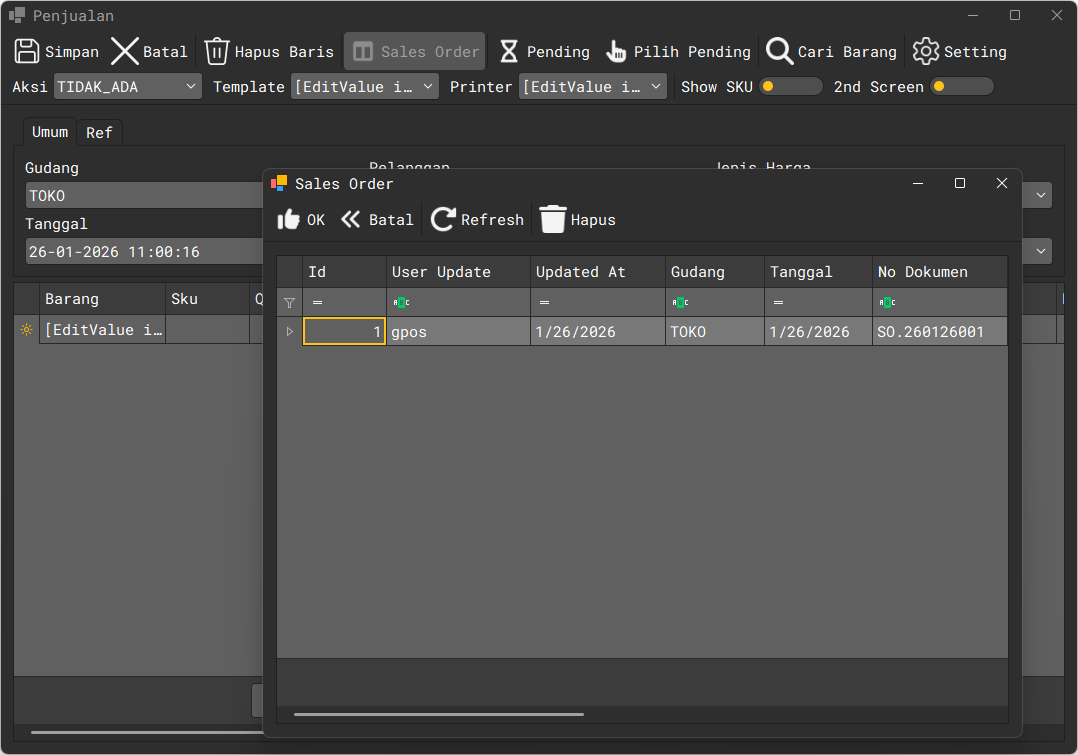 Gambar: Popup pilih Sales Order dari form penjualan
Satu Sales Order hanya bisa dikonversi menjadi satu faktur penjualan. Setelah is_jual = true, SO tidak bisa dipilih lagi dari popup.
Laporan Penjualan
Laporan Tersedia
Buka menu Laporan dari menu utama - semua jenis laporan ditampilkan langsung tanpa submenu:
Laporan Penjualan:
- Laporan Penjualan Per Barang - Produk terlaris dan total penjualan per produk
- Laporan Penjualan Per Faktur - Daftar semua faktur penjualan dalam periode
- Laporan Laba Kotor - Analisis laba kotor per transaksi atau produk
Laporan Piutang:
- Laporan Saldo Piutang - Sisa piutang per pelanggan
- Laporan Bayar Piutang - History pembayaran piutang
Laporan Inventory:
- Laporan Stok - Stok barang per gudang
- Laporan Nilai Stok - Nilai persediaan berdasarkan harga beli
Ketik "laporan" di search box (pojok kanan atas) untuk menemukan semua laporan dengan cepat tanpa perlu navigasi menu.
Filter Laporan
Semua laporan mendukung filter:
- Periode: Dari tanggal - Sampai tanggal
- Pelanggan: Spesifik pelanggan atau semua
- Produk: Spesifik produk atau semua
- Gudang: Per gudang atau semua
- Sales: Per sales atau semua
Export Laporan:
- Klik tombol Excel untuk export ke Microsoft Excel (.xlsx)
- Klik tombol PDF untuk export ke PDF
- File akan tersimpan atau terbuka otomatis
Manajemen Piutang
Cek Piutang Pelanggan
- Buka menu Bayar Piutang
- Pilih pelanggan dengan memfilter di auto filter row untuk pelanggan tertentu
- Grid menampilkan:
- Nomor faktur
- Tanggal
- Total faktur
- Sudah dibayar
- Sisa piutang
- Jatuh tempo
- Double-click faktur untuk melihat detail nota
Reminder Piutang
Untuk follow-up piutang jatuh tempo:
- Buka ** Bayar Piutang **
- Filter berdasarkan hari:
- 0-30 hari
- 31-60 hari
- 61-90 hari
-
90 hari (overdue)
- Export untuk print dan follow-up
Tips & Best Practices
Tips Penjualan
- Setup Pelanggan Retail: Buat pelanggan default "RETAIL" untuk penjualan tunai
- Barcode: Pastikan produk punya barcode untuk scan cepat
- Harga Bertingkat: Manfaatkan fitur tiered pricing untuk harga grosir
- PPN: Set default PPN di preferensi untuk otomatis tercentang
- Printer: Setup printer thermal untuk struk otomatis
Kontrol Piutang
- Limit Kredit: Set limit kredit per pelanggan
- Termin Pembayaran: Set jangka waktu standar (30 hari, 60 hari)
- Review Rutin: Cek laporan umur piutang minimal mingguan
- Blocking: Block pelanggan overdue agar tidak bisa kredit lagi
Integrasi
Modul Penjualan terintegrasi otomatis dengan:
- Inventory: Stok berkurang saat penjualan
- Piutang: Piutang tercatat jika belum lunas
- Kas/Bank: Kas bertambah saat pembayaran
- Akuntansi: Jurnal penjualan, piutang, dan kas otomatis
Troubleshooting
Masalah Umum
Stok Tidak Berkurang:
- Pastikan gudang sudah dipilih di faktur
- Cek apakah produk diatur untuk track stok / Is Jasa tidak dicentang
- Untuk memastikan anda dapat memilih menu ** Rekalkulasi **
Piutang Tidak Tercatat:
- Pastikan pelanggan sudah dipilih (bukan kosong)
- Cek apakah pembayaran kurang dari grand total - piutang hanya tercatat jika ada sisa yang belum dibayar
- Jika faktur sudah dibayar penuh (100%), tidak ada piutang tersisa
PPN Tidak Terhitung:
- Centang checkbox "Is PPN" di faktur
- Cek setting PPN di Pengaturan sistem
Printer Tidak Cetak:
- Cek koneksi printer, pastikan status printer tidak offline
- Pastikan printer sudah di-set sebagai default / dipilih
- Test print dari Windows untuk pastikan printer berfungsi
Next Steps
- Modul Pembelian - Pelajari cara membeli stok
- Modul Inventory - Kelola stok barang
- Laporan - Proses tutup kasir harian