Modul Pembelian
Panduan lengkap untuk mengelola pembelian dan hutang supplier di Verto.
Overview
Modul Pembelian menangani purchase order, penerimaan barang, dan pembayaran supplier. Terintegrasi dengan inventory, hutang, dan akuntansi.
Fitur Utama:
- Purchase Order (PO)
- Penerimaan barang
- Update harga beli otomatis
- Manajemen hutang supplier
- Retur pembelian
Purchase Order (PO)
Membuat PO Baru
- Buka menu Purchase Order
- Klik Baru (F1)
- Isi header:
- Tanggal: Tanggal PO
- Supplier: Pilih supplier
- Gudang: Gudang tujuan barang
- Tanggal Kirim: Estimasi terima barang
- Tambah item:
- Produk: Pilih produk
- Qty: Jumlah pesan
- Satuan: Satuan pembelian
- Harga Beli: Harga per satuan
- Diskon %: Diskon item (opsional)
- Klik Simpan
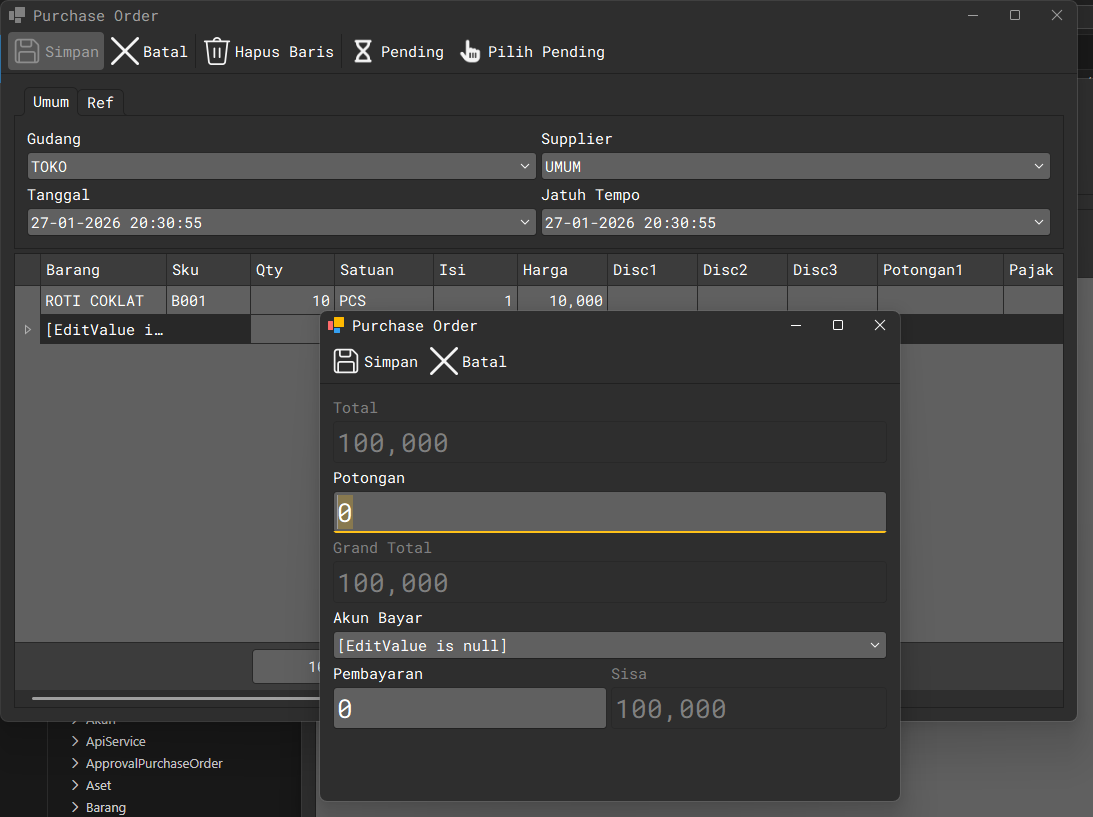 Gambar: Form purchase order
Sistem Diskon Pembelian
Mirip dengan penjualan, pembelian mendukung:
- Diskon per item (% atau Rp)
- Diskon faktur bertingkat (Diskon 1-5 %)
- Diskon global (Rp)
- PPN pembelian
Penerimaan Barang
Terima Barang dari PO
- Buka menu Penerimaan Barang
- Klik Baru (F1)
- PO Reference: Pilih PO yang akan diterima
- Sistem load item dari PO
- Edit Qty Terima jika yang datang tidak sesuai PO
- Faktur Supplier: Nomor faktur dari supplier
- Klik Simpan
Penerimaan barang digunakan untuk menerima barang dari supplier lebih dulu sebelum faktur diterima. Ini memungkinkan stok langsung masuk ke sistem meskipun faktur belum ada.
Efek Penerimaan:
- Stok barang bertambah
- Harga beli ter-update (jika ada perubahan)
- Hutang supplier tercatat
- Jurnal pembelian otomatis
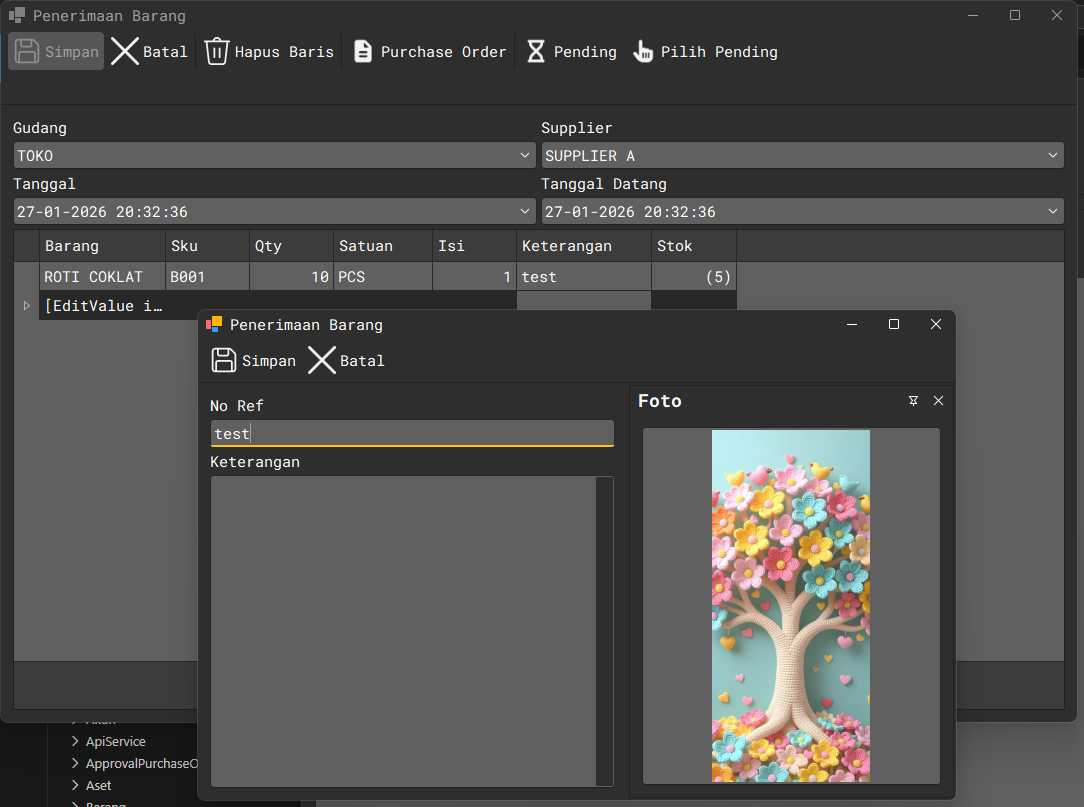 Gambar: Form penerimaan barang
Penerimaan Partial
Jika barang datang bertahap:
- Terima sebagian qty saat barang datang
- Terima sisanya nanti dengan create penerimaan baru dari PO yang sama
- Anda dapat melakukan multiple penerimaan dari satu PO sampai semua qty terpenuhi
Pembelian Langsung (Tanpa PO)
Untuk pembelian mendadak:
- Buka Penerimaan Barang
- Klik Baru tanpa pilih PO
- Isi supplier dan item secara manual
- Simpan
Mencatat Faktur Pembelian (Non Stok)
Jika Anda sudah menerima barang sebelumnya dan kini faktur supplier sudah diterima:
- Buka menu Pembelian (Form Beli)
- Klik Baru (F1)
- Centang checkbox "Non Stok" di bagian atas form
- Isi data faktur:
- Supplier: Pilih supplier
- No. Faktur: Nomor faktur dari supplier
- Tanggal: Tanggal faktur
- Input item yang sama dengan yang sudah diterima
- Klik Simpan
Kegunaan Non Stok:
- Mencatat faktur pembelian tanpa menambah stok lagi
- Stok sudah bertambah saat penerimaan barang
- Ini hanya untuk mencatat kewajiban hutang sesuai faktur resmi
- Jurnal hutang dan pembelian tetap tercatat
- Barang datang → Gunakan Penerimaan Barang (stok masuk)
- Faktur datang → Gunakan Form Beli dengan Non Stok (hutang tercatat)
- Bayar faktur → Gunakan Pembayaran Hutang
Pembayaran Hutang
Bayar Hutang Supplier
- Buka menu Bayar Hutang atau Hutang Supplier
- Pilih Supplier
- Akan tampil daftar/list faktur pembelian yang belum lunas dari supplier tersebut
- Centang/check faktur yang akan dibayar
- Jumlah Bayar otomatis terisi sesuai total faktur yang dicentang
- Anda bisa edit manual jumlah bayar untuk pembayaran partial
- Isi form pembayaran:
- Tanggal Bayar: Tanggal pembayaran
- Akun Kas: Kas/bank untuk bayar
- Klik Simpan
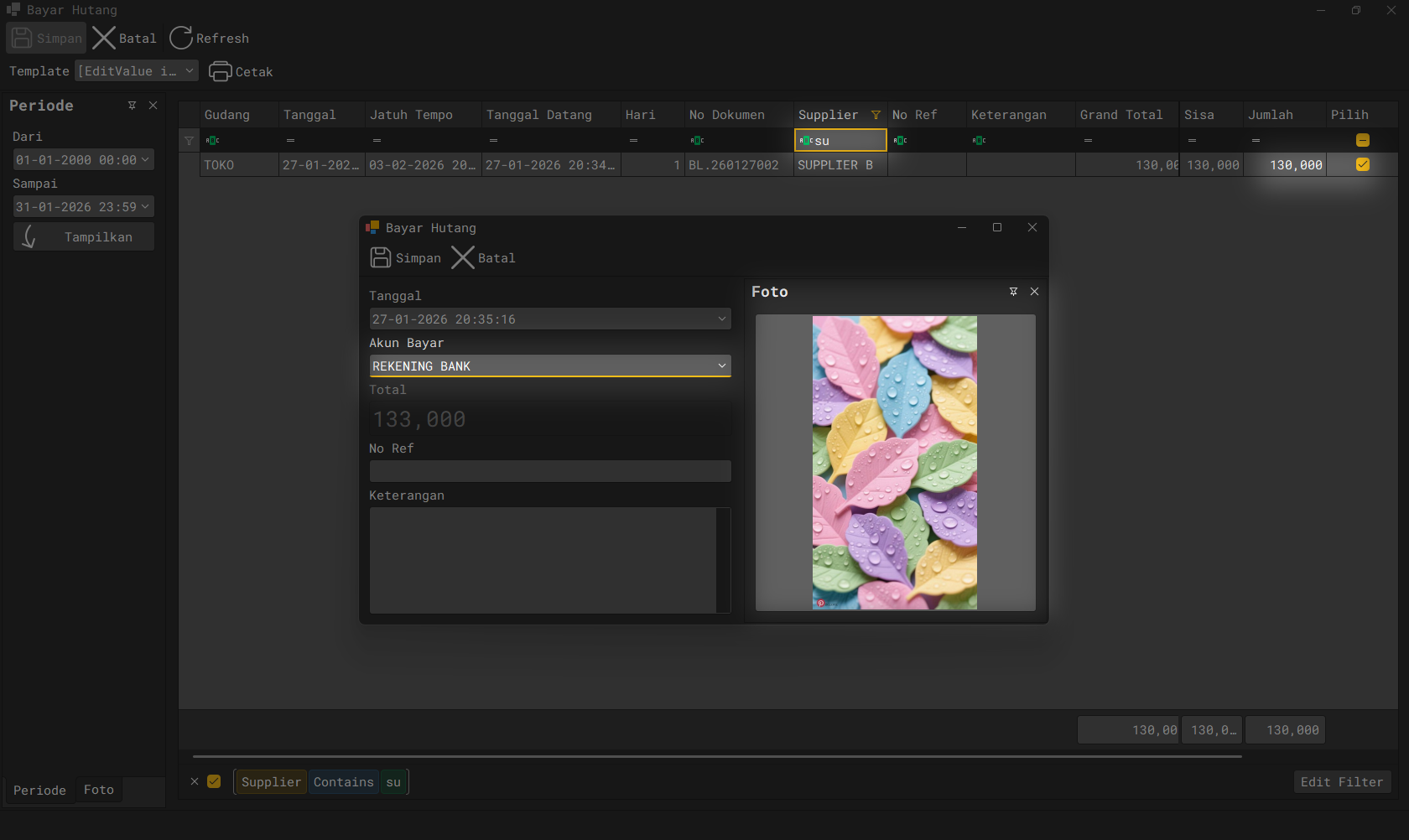 Gambar: Form pembayaran hutang supplier
Efek Pembayaran:
- Hutang berkurang
- Saldo kas/bank berkurang
- Jurnal pembayaran hutang otomatis
Pembayaran Cicilan
Untuk hutang besar:
- Bayar sebagian dulu
- Hutang tersisa tetap tercatat
- Bayar lagi nanti sampai lunas
Retur Pembelian
Retur ke Supplier
Jika ada barang rusak/salah yang perlu diretur ke supplier:
- Buka menu Pembelian (Form Beli)
- Klik Baru (F1)
- Pilih Supplier yang sama
- Input item yang akan diretur dengan Qty Negatif (contoh: -5)
- Isi harga sesuai harga pembelian asli
- Tambahkan Keterangan/Note untuk alasan retur
- Klik Simpan
Verto tidak memiliki form retur pembelian terpisah. Gunakan Form Pembelian dengan Qty Negatif untuk mencatat retur.
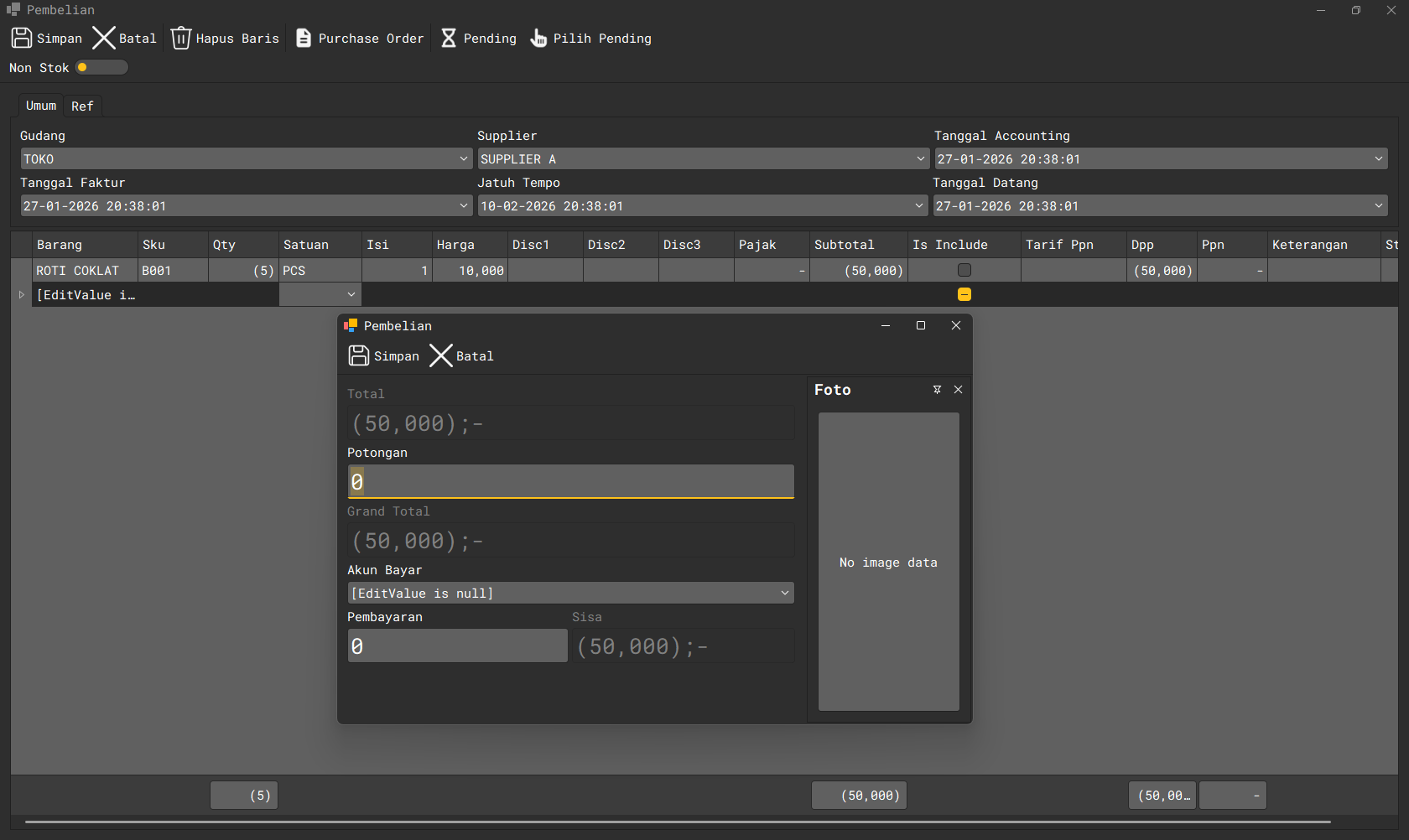 Gambar: Form pembelian dengan qty negatif untuk retur
Efek Retur (Qty Negatif):
- Stok berkurang (keluar dari gudang)
- Hutang berkurang (jika belum bayar)
- Nilai pembelian berkurang di laporan
- Jurnal retur pembelian otomatis tercatat
Update Harga Otomatis
Auto-Update saat Pembelian Disimpan
Ketika transaksi pembelian disimpan, sistem otomatis mengupdate data produk untuk setiap item:
Data yang Diupdate:
- Harga Modal: Mengikuti harga net beli terakhir (setelah diskon)
- Tanggal Beli Terakhir: Dicatat tanggal pembelian terbaru
- Supplier Terakhir: Tersimpan supplier terakhir yang mensupply
- Harga Jual: Dihitung ulang berdasarkan mode margin
Average Item Cost (HPP) akan dihitung ulang saat Anda menjalankan menu Rekalkulasi. HPP dihitung berdasarkan metode rata-rata tertimbang dari semua pembelian. Jurnal akuntansi akan dibuat otomatis untuk mencatat penyesuaian nilai persediaan.
Mode Margin:
- Mode Manual: Harga jual tidak otomatis update, harus diubah manual
- Mode Margin %: Harga jual = Harga modal × (1 + % margin)
- Mode Margin Rp: Harga jual = Harga modal + Margin Rp
- Untuk mode margin % dan Rp, harga jual otomatis update mengikuti perubahan harga modal
Jika beli produk seharga Rp 10.000 dengan diskon 10%:
- Harga modal → Rp 9.000
- Mode Manual: Harga jual tetap sesuai yang diset sebelumnya
- Mode Margin 20%: Harga jual otomatis jadi Rp 10.800
- Mode Margin Rp 2.000: Harga jual otomatis jadi Rp 11.000
Manual Update Harga
Jika perlu update harga manual, ada 2 opsi:
Opsi 1: Menu Update Harga Jual
- Cari dan buka Update Harga Jual dari main form (gunakan search atau klik)
- Pilih produk atau filter berdasarkan kategori
- Atur harga jual baru secara batch (banyak produk sekaligus)
- Klik Simpan
Opsi 2: Master Barang
- Cari dan buka Produk dari main form (gunakan search atau klik)
- Pilih produk yang akan diubah
- Edit Harga Modal atau Harga Jual
- Simpan
Gunakan Update Harga Jual untuk update massal, gunakan Master Barang untuk update individual.
Laporan Pembelian
Untuk mengakses laporan pembelian, cari nama menu laporan dari form utama:
- Laporan Pembelian per Periode
- Laporan Pembelian per Supplier
- Laporan Pembelian per Produk
- Laporan Hutang Supplier
- Umur Hutang
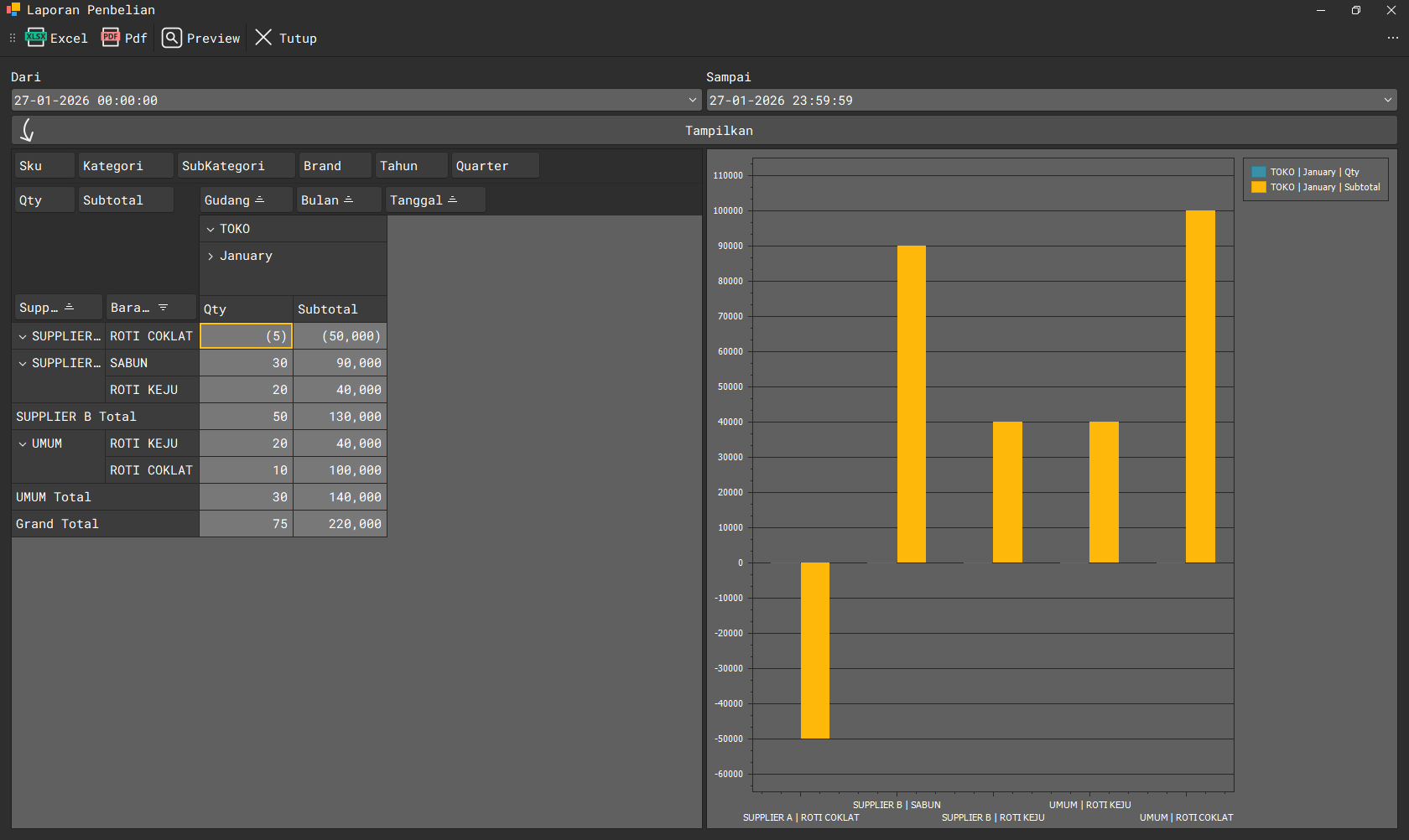 Gambar: Laporan pembelian per supplier
Tips & Best Practices
- Gunakan PO: Selalu buat PO untuk kontrol pembelian
- Cek Barang: Periksa fisik saat penerimaan
- Termin Pembayaran: Manfaatkan termin kredit dari supplier
- Track Hutang: Monitor hutang jatuh tempo rutin
- Rating Supplier: Catat performa supplier (on-time, quality)
Next Steps
- Modul Inventory - Kelola stok hasil pembelian
- Modul Akuntansi - Lihat jurnal pembelian