Instalasi dan Peluncuran Pertama
Panduan lengkap untuk menginstal dan menjalankan Verto untuk pertama kalinya.
Persyaratan Sistem
Sebelum menginstal Verto, pastikan komputer Anda memenuhi persyaratan sistem berikut:
Persyaratan Minimum
- Sistem Operasi: Windows 10 atau yang lebih baru (64-bit)
- Processor: Intel Core i3 atau setara
- RAM: 4 GB
- Ruang Disk: 500 MB untuk aplikasi, plus ruang tambahan untuk database
- Resolusi Layar: 1366 x 768 piksel
- .NET Runtime: .NET 8.0 Desktop Runtime (akan terinstal otomatis jika belum ada)
Persyaratan yang Disarankan
- Sistem Operasi: Windows 11 (64-bit)
- Processor: Intel Core i5 atau yang lebih tinggi
- RAM: 8 GB atau lebih
- Ruang Disk: 2 GB atau lebih
- Resolusi Layar: 1920 x 1080 piksel atau lebih tinggi
Perangkat Tambahan (Opsional)
- Printer Thermal: Untuk mencetak struk penjualan (POS)
- Barcode Scanner: Untuk pemindaian cepat produk
- EDC (Electronic Data Capture): Untuk pembayaran kartu kredit/debit
Download dan Instalasi
Mengunduh Verto
- Hubungi tim penjualan atau support Verto untuk mendapatkan file aplikasi terbaru
- Download file Verto (biasanya berupa file ZIP atau folder terkompresi)
- Simpan file di lokasi yang mudah diakses di komputer Anda
Ekstrak File Verto
-
Buat folder di lokasi yang Anda inginkan, misalnya:
C:\Program Files\VertoD:\Aplikasi\Verto- Atau lokasi lain sesuai kebutuhan
-
Ekstrak semua file dari ZIP ke folder yang sudah dibuat
-
Pastikan file
Verto.exeada di dalam folder tersebut
Disarankan untuk menempatkan Verto di lokasi yang mudah diakses dan memiliki cukup ruang disk untuk database yang akan tumbuh seiring waktu.
Membuat Shortcut Desktop
Untuk memudahkan akses ke Verto:
- Buka folder tempat Anda mengekstrak Verto
- Cari file
Verto.exe - Klik kanan pada
Verto.exe - Pilih "Send to" → "Desktop (create shortcut)"
- Shortcut Verto akan muncul di desktop Anda
Alternatif lain:
- Klik kanan pada
Verto.exe - Pilih "Create shortcut"
- Drag shortcut yang baru dibuat ke desktop
Instalasi .NET 8.0 Runtime (Jika Diperlukan)
Verto memerlukan .NET 8.0 Desktop Runtime. Jika saat menjalankan Verto muncul error tentang .NET Runtime:
- Download .NET 8.0 Desktop Runtime dari situs resmi Microsoft
- Instal dengan klik dua kali installer
- Restart komputer jika diminta
- Jalankan Verto kembali
Peluncuran Pertama
Menjalankan Verto
Untuk menjalankan Verto:
- Dari Desktop: Klik dua kali shortcut Verto di desktop
- Dari Folder Instalasi: Buka folder Verto dan klik dua kali
Verto.exe - Dari Program Files: Navigasi ke folder instalasi dan jalankan
Verto.exe
Pemeriksaan Pembaruan Otomatis
Saat pertama kali diluncurkan, Verto akan otomatis:
- Memeriksa pembaruan versi terbaru dari server
- Mengunduh dan menginstal pembaruan jika tersedia
- Memulai ulang aplikasi dengan versi terbaru
Proses ini berjalan otomatis tanpa memerlukan intervensi pengguna.
Pastikan komputer terhubung ke internet saat pertama kali menjalankan Verto agar dapat menerima pembaruan terbaru dengan fitur dan perbaikan bug.
Aktivasi Lisensi
Setelah aplikasi selesai dimuat, Anda akan melihat halaman aktivasi lisensi.
Proses Aktivasi
Baik untuk lisensi trial maupun lisensi berbayar, proses aktivasi menggunakan kode lisensi:
- Pada halaman aktivasi, masukkan informasi berikut:
- Nama Perusahaan: Masukkan nama perusahaan Anda (harus sama persis dengan yang terdaftar)
- Kode Lisensi: Masukkan kode lisensi yang diberikan
- Untuk trial: Gunakan kode lisensi trial yang diberikan oleh tim Verto
- Untuk lisensi berbayar: Gunakan kode lisensi yang diberikan saat pembelian
- Klik "Aktivasi"
- Sistem akan menghubungi server dan memverifikasi lisensi Anda
- Jika valid, aplikasi akan terbuka ke halaman login
 Gambar: Halaman aktivasi lisensi
- Status trial atau berbayar ditentukan di server berdasarkan kode lisensi yang digunakan
- Aktivasi memerlukan koneksi internet
- Setelah diaktifkan, Verto dapat digunakan secara offline
- Lisensi trial biasanya berlaku selama 30 hari
Untuk mendapatkan kode lisensi trial, hubungi tim penjualan Verto melalui:
- Email: [email protected]
- WhatsApp: +62 xxx-xxxx-xxxx
- Website: https://verto-app.id
- Kode lisensi bersifat case-sensitive (huruf besar/kecil berpengaruh)
- Nama perusahaan harus sama persis dengan yang didaftarkan
- Satu lisensi biasanya terikat pada satu perangkat (Device ID)
Mengatasi Masalah Aktivasi
Jika aktivasi gagal:
- Periksa koneksi internet: Pastikan komputer terhubung ke internet
- Periksa kembali kode lisensi: Pastikan tidak ada kesalahan ketik
- Periksa nama perusahaan: Harus sama persis dengan yang terdaftar
- Hubungi support: Jika masalah berlanjut, hubungi tim support Verto dengan menyertakan:
- Device ID (ditampilkan di halaman aktivasi)
- Screenshot pesan error
- Kode lisensi Anda
Pemilihan Database
Setelah aktivasi berhasil, Anda akan diminta memilih jenis database yang akan digunakan.
Pilihan Database
Verto mendukung tiga jenis database:
1. SQLite (Disarankan untuk Usaha Kecil)
Kelebihan:
- Tidak memerlukan instalasi server database terpisah
- Mudah digunakan dan di-backup (satu file database)
- Cocok untuk single user atau usaha kecil
- Gratis
Kekurangan:
- Performa terbatas untuk transaksi yang sangat banyak
- Tidak ideal untuk multi-user simultan
Cara Setup:
- Pilih "SQLite" pada dialog pemilihan database
- Klik "Browse" untuk memilih lokasi file database
- Lokasi default:
C:\ProgramData\Verto\Data\verto.db - Klik "OK" untuk menyimpan
- Jika file tidak ada, database SQLite akan dibuat otomatis dengan struktur lengkap
SQLite tidak memerlukan tombol Test Connection atau Create Database karena:
- File database dibuat otomatis jika belum ada
- Tidak ada server terpisah yang perlu diuji koneksinya
- Struktur database dibuat langsung saat file pertama kali dibuat
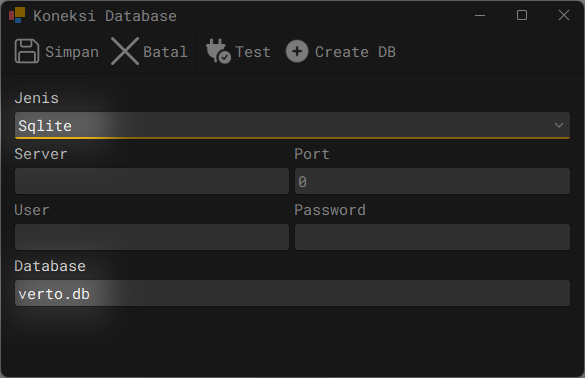 Gambar: Konfigurasi database SQLite
2. SQL Server (Untuk Usaha Menengah-Besar)
Kelebihan:
- Performa tinggi untuk data besar
- Mendukung banyak pengguna simultan
- Fitur backup dan recovery yang canggih
- Keamanan tingkat enterprise
Kekurangan:
- Memerlukan instalasi SQL Server (lisensi terpisah)
- Lebih kompleks dalam setup dan maintenance
- Memerlukan keahlian teknis
Cara Setup:
- Pastikan SQL Server sudah terinstal (SQL Server 2016 atau lebih baru)
- Pilih "SQL Server" pada dialog pemilihan database
- Isi informasi koneksi:
- Server Name: Nama atau IP address server (contoh:
localhostatauDESKTOP-ABC\SQLEXPRESS) - Database Name: Nama database (contoh:
VertoDB) - Authentication: Pilih Windows Authentication atau SQL Server Authentication
- Jika SQL Server Authentication, masukkan Username dan Password
- Server Name: Nama atau IP address server (contoh:
- Klik tombol "Test" untuk memverifikasi koneksi ke server
- Tombol ini akan mencoba terhubung ke SQL Server dengan kredensial yang dimasukkan
- Jika berhasil, akan muncul pesan "Koneksi berhasil"
- Jika gagal, periksa kembali Server Name, Username, dan Password
- Jika database belum ada, klik tombol "Buat Database"
- Tombol ini akan membuat database baru dengan nama yang dimasukkan
- Struktur tabel dan schema akan dibuat otomatis oleh Verto
- Pastikan user memiliki hak akses CREATE DATABASE di SQL Server
- Klik "OK" untuk menyimpan konfigurasi dan melanjutkan
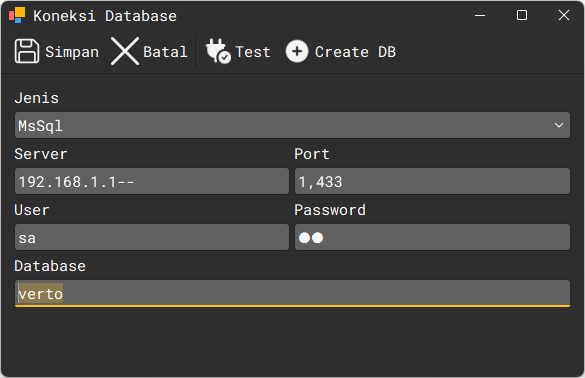 Gambar: Konfigurasi database SQL Server
3. MySQL (Open Source)
Kelebihan:
- Open source dan gratis
- Performa baik untuk skala menengah
- Mendukung multi-user
- Banyak hosting yang mendukung MySQL
Kekurangan:
- Perlu instalasi MySQL Server terpisah
- Memerlukan konfigurasi tambahan
Cara Setup:
- Pastikan MySQL Server sudah terinstal (MySQL 5.7 atau lebih baru)
- Pilih "MySQL" pada dialog pemilihan database
- Isi informasi koneksi:
- Host: Nama host atau IP (contoh:
localhostatau192.168.1.100) - Port: Port MySQL (default:
3306) - Database Name: Nama database (contoh:
vertodb) - Username: Username MySQL
- Password: Password MySQL
- Host: Nama host atau IP (contoh:
- Klik tombol "Test" untuk memverifikasi koneksi ke server
- Tombol ini akan mencoba terhubung ke MySQL Server dengan kredensial yang dimasukkan
- Jika berhasil, akan muncul pesan "Koneksi berhasil"
- Jika gagal, periksa kembali Host, Port, Username, dan Password
- Jika database belum ada, klik tombol "Buat Database"
- Tombol ini akan membuat database baru dengan nama yang dimasukkan
- Struktur tabel dan schema akan dibuat otomatis oleh Verto
- Pastikan user memiliki hak akses CREATE DATABASE di MySQL
- Klik "OK" untuk menyimpan konfigurasi dan melanjutkan
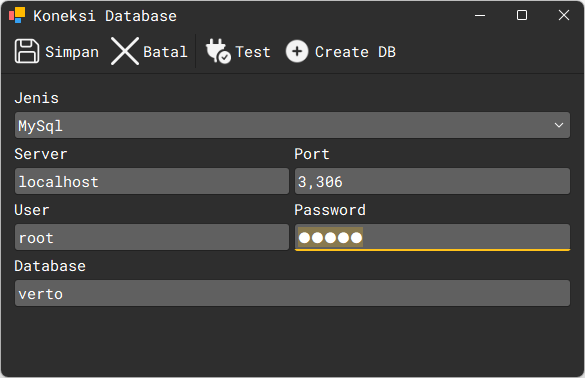 Gambar: Konfigurasi database MySQL
Rekomendasi Pemilihan Database
- SQLite: Untuk usaha kecil, 1-2 user, transaksi < 1000/hari
- SQL Server: Untuk usaha menengah-besar, 5+ user, transaksi tinggi, butuh keamanan tingkat enterprise
- MySQL: Untuk usaha menengah, 3-10 user, ingin solusi open source
Untuk pemula atau usaha kecil, mulai dengan SQLite. Anda dapat migrasi ke SQL Server atau MySQL nanti jika bisnis berkembang.
Login Pertama Kali
Setelah konfigurasi database selesai, Anda akan melihat halaman login.
Login dengan Akun Default
Saat pertama kali, gunakan akun administrator default:
- Username:
admin - Password:
admin
 Gambar: Halaman login Verto
PENTING: Segera ubah password default setelah login pertama kali untuk keamanan sistem Anda!
Mengubah Password Default
Setelah login, segera ubah password:
- Cari dan buka Pengguna dari main form (gunakan search atau klik)
- Cari dan klik user admin
- Klik tombol "Edit"
- Ubah field "Password" dengan password baru yang kuat
- Klik "Simpan"
Selamat Datang di Verto!
Setelah login berhasil, Anda akan melihat dashboard utama Verto. Anda siap untuk melakukan konfigurasi awal sistem.
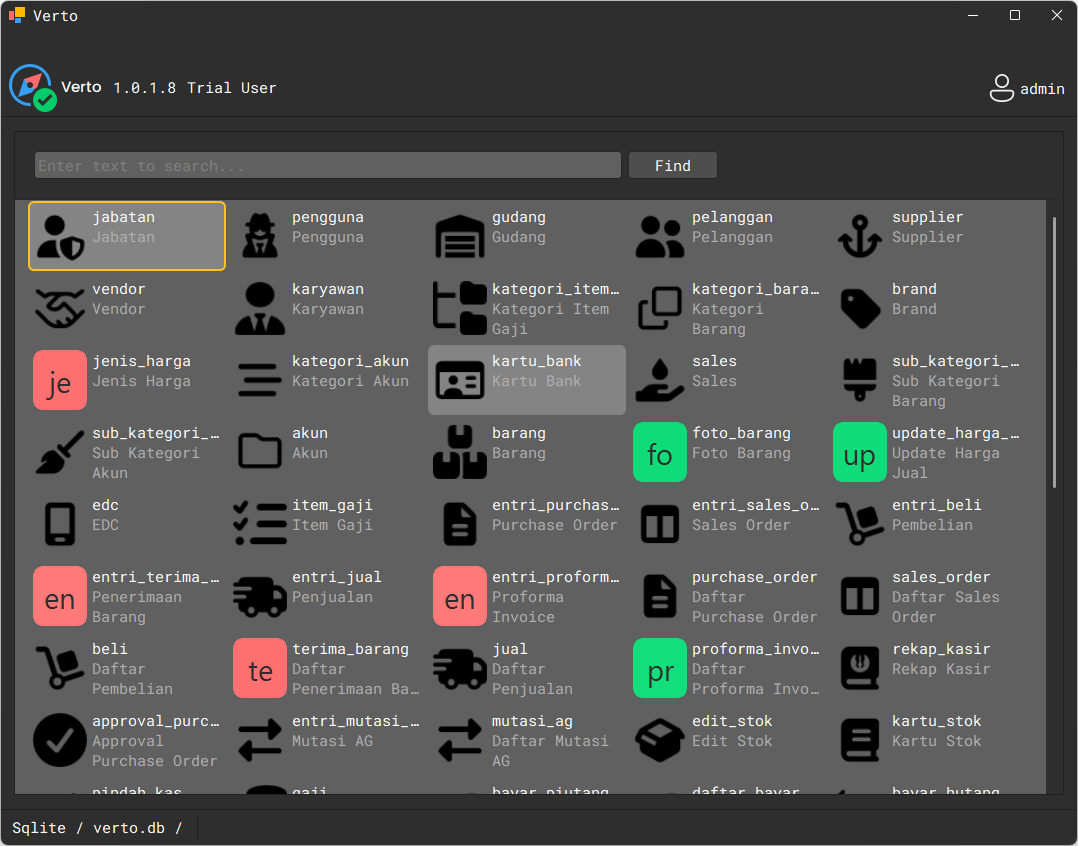 Gambar: Dashboard utama Verto setelah login
Troubleshooting Instalasi
Masalah Umum
Aplikasi Tidak Bisa Dibuka
Solusi:
- Pastikan .NET 8.0 Desktop Runtime sudah terinstal
- Download manual dari: https://dotnet.microsoft.com/download/dotnet/8.0
- Install versi "Desktop Runtime" untuk Windows x64
Error "Database Connection Failed"
Solusi:
- Periksa kembali konfigurasi database Anda
- Untuk SQL Server/MySQL: pastikan service database sedang berjalan
- Periksa firewall tidak memblokir koneksi database
- Verifikasi username dan password database
Aktivasi Trial Gagal
Solusi:
- Periksa koneksi internet
- Pastikan firewall tidak memblokir aplikasi Verto
- Coba lagi beberapa saat kemudian
- Jika masih gagal, hubungi support
Langkah Selanjutnya
Setelah instalasi dan login berhasil, lanjutkan ke:
- Konfigurasi Awal Sistem - Setup pengaturan dasar dan data master
- Navigasi Antarmuka - Pelajari cara menggunakan antarmuka Verto (akan ditambahkan)
Butuh Bantuan? Jika Anda mengalami masalah selama instalasi, silakan hubungi:
- Email: [email protected]
- WhatsApp: +62 xxx-xxxx-xxxx
- Website: https://verto-app.id/support