Konfigurasi Awal Sistem
Setelah berhasil login ke Verto, langkah selanjutnya adalah melakukan konfigurasi awal sistem agar aplikasi siap digunakan sesuai kebutuhan bisnis Anda.
Overview Konfigurasi Awal
Konfigurasi awal terdiri dari beberapa langkah penting:
- Ubah password default admin (untuk keamanan)
- Konfigurasi pengaturan sistem (Pengaturan)
- Setup preferensi pengguna (Preferensi)
- Buat chart of accounts (Akun)
- Setup data master dasar (Gudang, Kategori Barang, dll)
Ikuti urutan konfigurasi di bawah ini untuk menghindari masalah dependencies antar data.
1. Mengubah Password Admin
PENTING: Ini adalah langkah pertama yang harus dilakukan untuk keamanan sistem.
Langkah-langkah:
- Dari menu utama, klik Master → Pengguna
- Akan muncul daftar pengguna. Klik pada user admin
- Klik tombol "Edit" di toolbar
- Ubah field "Password" dengan password baru yang kuat:
- Minimal 8 karakter
- Kombinasi huruf besar, huruf kecil, dan angka
- Gunakan karakter khusus jika memungkinkan
- Konfirmasi password baru di field "Konfirmasi Password"
- Klik "Simpan"
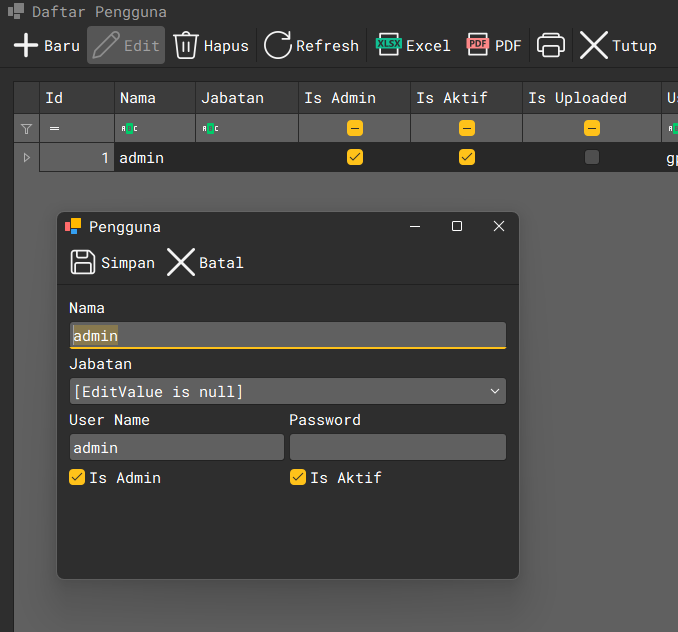 Gambar: Mengubah password admin
Simpan password baru Anda dengan aman. Jika lupa, Anda memerlukan akses backdoor atau bantuan teknis untuk reset password.
2. Konfigurasi Pengaturan Sistem
Menu Pengaturan berisi konfigurasi global yang berlaku untuk seluruh sistem.
Membuka Menu Pengaturan
- Cari dan buka Pengaturan dari main form (gunakan search atau klik)
- Akan muncul form pengaturan sistem
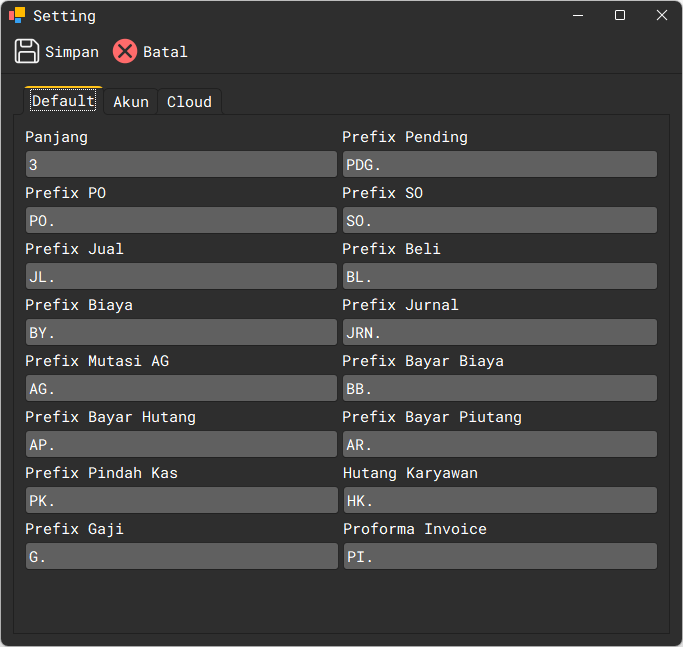 Gambar: Menu Pengaturan sistem
Pengaturan Penting
Tab Umum
Format Dokumen:
- Panjang Nomor Dokumen: Jumlah digit nomor dokumen (default: 8)
- Contoh: Jika panjang = 8, nomor faktur akan seperti
INV00000001
- Contoh: Jika panjang = 8, nomor faktur akan seperti
Prefix Nomor Dokumen:
- Prefix Penjualan: Awalan untuk nomor faktur penjualan (contoh:
INV) - Prefix Pembelian: Awalan untuk nomor faktur pembelian (contoh:
PO) - Prefix Purchase Order: Awalan untuk PO (contoh:
PO) - Prefix Sales Order: Awalan untuk SO (contoh:
SO)
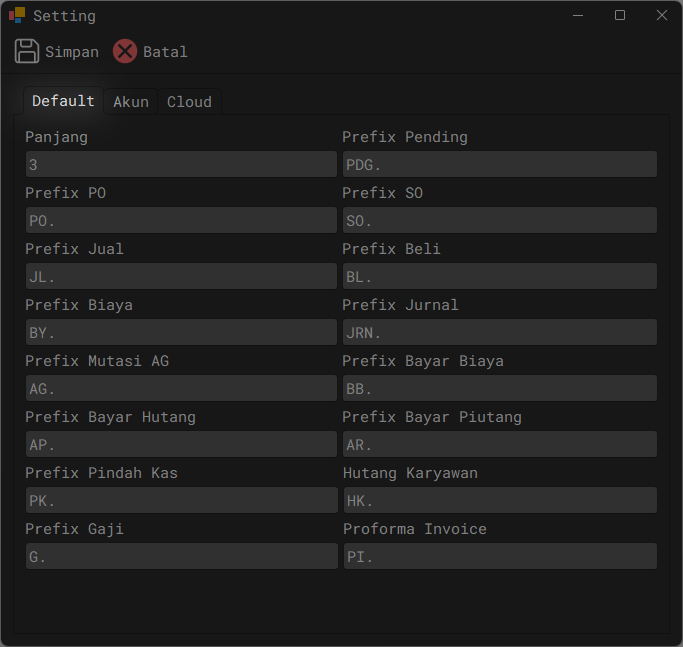 Gambar: Tab pengaturan umum
Tab Akun (Mapping Akun)
Ini adalah bagian SANGAT PENTING karena menentukan akun mana yang akan digunakan untuk jurnal otomatis.
Akun Penjualan:
- Akun Penjualan: Akun untuk mencatat pendapatan penjualan (contoh:
4-10001 - Penjualan) - Akun Diskon Penjualan: Akun untuk mencatat diskon yang diberikan (contoh:
6-10001 - Diskon Penjualan) - Akun Retur Penjualan: Akun untuk retur penjualan (contoh:
4-10002 - Retur Penjualan)
Akun Pembelian:
- Akun Pembelian: Akun untuk mencatat pembelian (contoh:
5-10001 - Pembelian) - Akun Diskon Pembelian: Akun untuk diskon yang diterima (contoh:
4-10003 - Diskon Pembelian) - Akun Retur Pembelian: Akun untuk retur pembelian (contoh:
5-10002 - Retur Pembelian)
Akun Persediaan:
- Akun Persediaan Barang: Akun inventory (contoh:
1-10002 - Persediaan Barang)
Akun Piutang & Hutang:
- Akun Piutang Dagang: Akun untuk piutang pelanggan (contoh:
1-10003 - Piutang Dagang) - Akun Hutang Dagang: Akun untuk hutang ke supplier (contoh:
2-10001 - Hutang Dagang)
Akun Pajak:
- Akun PPN Masukan: Untuk PPN pembelian (contoh:
1-10005 - PPN Masukan) - Akun PPN Keluaran: Untuk PPN penjualan (contoh:
2-10003 - PPN Keluaran)
Akun Biaya:
- Akun Hutang Biaya: Untuk biaya yang belum dibayar (contoh:
2-10002 - Hutang Biaya)
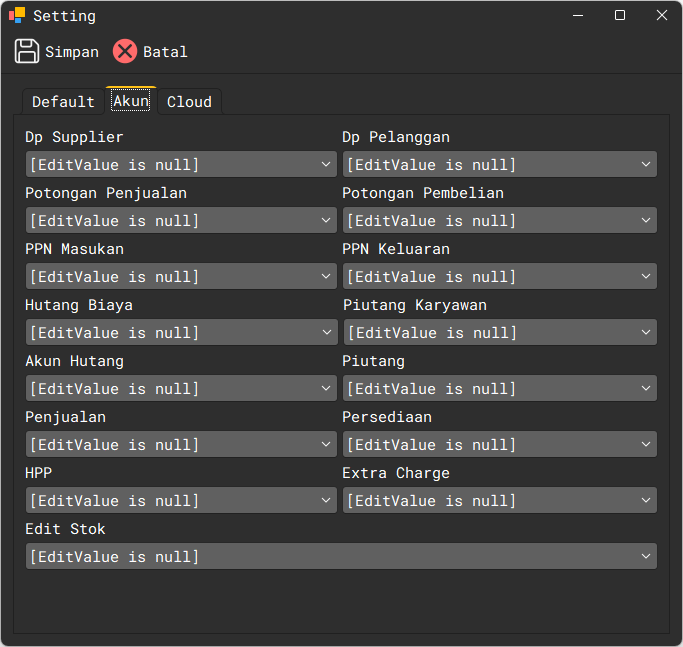 Gambar: Mapping akun untuk jurnal otomatis
Pastikan mapping akun sudah benar sebelum melakukan transaksi! Mapping yang salah akan menghasilkan jurnal yang salah dan laporan keuangan yang tidak akurat.
Tab Lain-lain
PPN (Pajak Pertambahan Nilai):
- Persentase PPN: Tarif PPN yang berlaku (default: 11%)
Menyimpan Pengaturan
Setelah semua pengaturan diisi:
- Klik tombol "Simpan" di bagian bawah form
- Akan muncul notifikasi "Data berhasil disimpan"
- Klik "Tutup" atau "X" untuk menutup form
3. Setup Preferensi Pengguna
Menu Preferensi berisi pengaturan default untuk mempercepat input data.
Membuka Menu Preferensi
- Cari dan buka Preferensi dari main form (gunakan search atau klik)
- Akan muncul form preferensi
 Gambar: Menu Preferensi pengguna
Pengaturan Preferensi
Akun Kas Default:
- Pilih akun kas yang paling sering digunakan untuk transaksi
- Contoh:
1-10001 - Kasatau1-10006 - Bank BCA - Akun ini akan otomatis terpilih saat input transaksi pembayaran
Gudang Default:
- Pilih gudang utama yang paling sering digunakan
- Akun ini akan otomatis terpilih saat input transaksi
Pelanggan Default:
- Pilih pelanggan default untuk penjualan tunai/retail
- Contoh:
RETAIL - Pelanggan Retail - Berguna untuk transaksi POS
Supplier Default:
- Supplier yang paling sering digunakan (opsional)
Vendor Default:
- Vendor yang paling sering digunakan untuk biaya (opsional)
Preferensi ini bersifat per-user. Setiap pengguna dapat memiliki preferensi berbeda sesuai kebutuhan.
Menyimpan Preferensi
- Klik tombol "Simpan"
- Klik "Tutup" untuk menutup form
4. Setup Chart of Accounts (COA)
Chart of Accounts (COA) atau Bagan Akun adalah struktur akun akuntansi dalam sistem Anda. Verto menggunakan struktur 3 level: Kategori Akun → Sub Kategori Akun → Akun.
Jika Anda ingin menggunakan COA template bawaan sistem, Anda dapat menggunakan fitur Seed Akun untuk membuat struktur COA secara otomatis:
- Klik menu Maintenance → Seed Akun
- Sistem akan otomatis membuat kategori akun, sub kategori, dan akun-akun dasar
- Setelah selesai, cek hasilnya dengan mencari dan membuka Akun dari main form
Anda tetap dapat menambah, mengedit, atau menghapus akun sesuai kebutuhan setelah seed data dibuat.
Struktur Kategori Akun
Jika Anda ingin membuat COA secara manual, ikuti langkah berikut untuk membuat kategori utama sesuai standar akuntansi:
Membuat Kategori Akun
- Cari dan buka Kategori Akun dari main form (gunakan search atau klik)
- Klik tombol "Baru" atau "New"
- Isi form:
- Kode: Kode numerik 1 digit (contoh:
1) - Nama: Nama kategori (contoh:
ASET) - Tipe: Pilih tipe akun (Aset, Liabilitas, Ekuitas, Pendapatan, atau Beban)
- Kode: Kode numerik 1 digit (contoh:
- Klik "Simpan"
Kategori Standard:
- 1 - ASET (Tipe: Aset)
- 2 - LIABILITAS (Tipe: Liabilitas)
- 3 - EKUITAS (Tipe: Ekuitas)
- 4 - PENDAPATAN (Tipe: Pendapatan)
- 5 - BEBAN POKOK PENJUALAN (Tipe: Beban)
- 6 - BEBAN OPERASIONAL (Tipe: Beban)
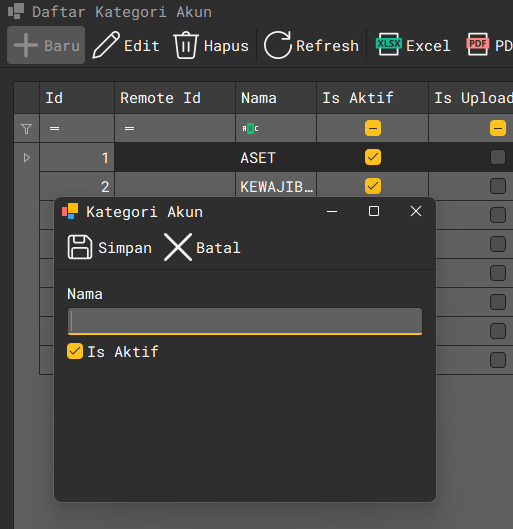 Gambar: Membuat kategori akun
Membuat Sub Kategori Akun
- Cari dan buka Sub Kategori Akun dari main form (gunakan search atau klik)
- Klik tombol "Baru"
- Isi form:
- Kategori Akun: Pilih kategori induk (contoh:
1 - ASET) - Kode: Kode 2 digit (contoh:
10) - Nama: Nama sub kategori (contoh:
ASET LANCAR)
- Kategori Akun: Pilih kategori induk (contoh:
- Klik "Simpan"
Contoh Sub Kategori untuk Aset:
- 1-10 - ASET LANCAR
- 1-20 - ASET TETAP
- 1-30 - ASET LAIN-LAIN
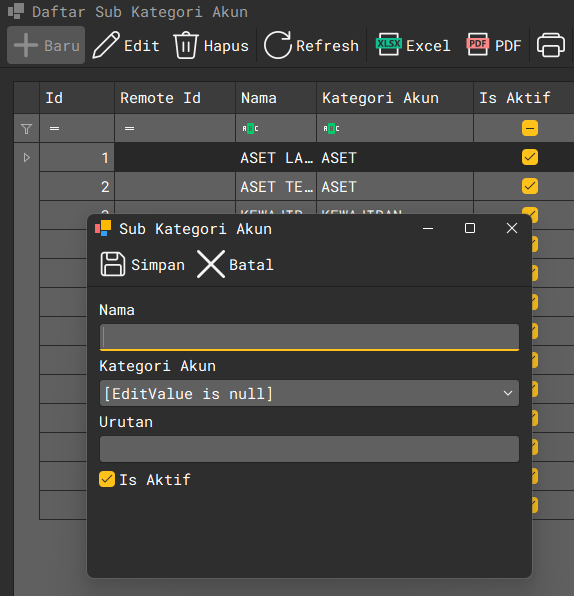 Gambar: Membuat sub kategori akun
Membuat Akun Detail
- Cari dan buka Akun dari main form (gunakan search atau klik)
- Klik tombol "Baru"
- Isi form:
- Sub Kategori Akun: Pilih sub kategori induk (contoh:
1-10 - ASET LANCAR) - Kode: Kode 3 digit atau lebih (contoh:
001) - Nama: Nama akun detail (contoh:
Kas) - Nomor Akun Lengkap: Akan terbentuk otomatis (contoh:
1-10001)
- Sub Kategori Akun: Pilih sub kategori induk (contoh:
- Klik "Simpan"
Contoh Akun untuk Aset Lancar:
- 1-10001 - Kas
- 1-10002 - Persediaan Barang
- 1-10003 - Piutang Dagang
- 1-10004 - Piutang Karyawan
- 1-10005 - PPN Masukan
- 1-10006 - Bank BCA
- 1-10007 - Bank Mandiri
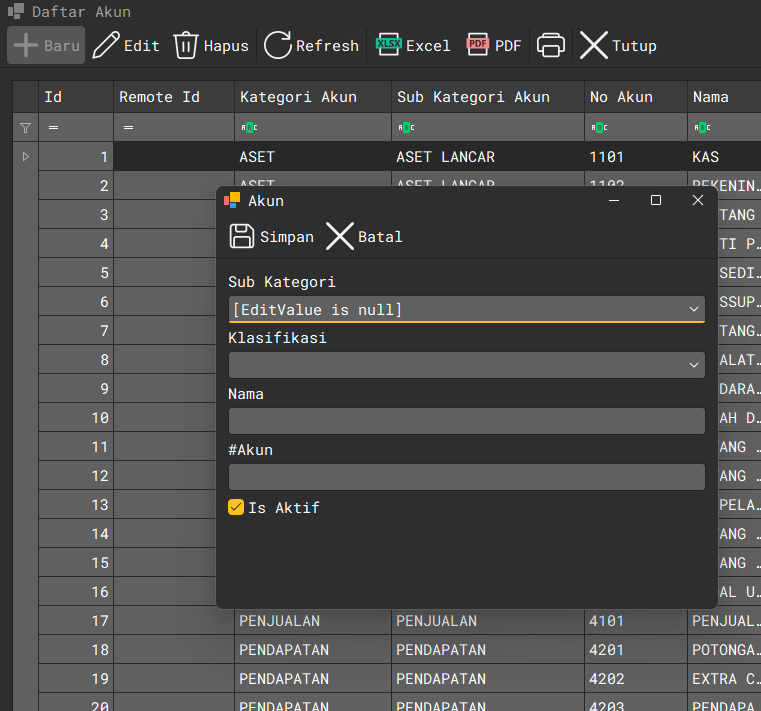 Gambar: Membuat akun detail
Verto dapat dilengkapi dengan template COA standard untuk berbagai jenis usaha. Hubungi support untuk mendapatkan template COA yang sesuai dengan bisnis Anda.
Setelah COA Siap
Setelah COA dibuat, WAJIB kembali ke menu Pengaturan untuk melakukan mapping akun (lihat bagian 2 di atas).
5. Setup Data Master Dasar
Setelah COA dan mapping akun selesai, setup data master operasional.
Membuat Gudang
Gudang adalah lokasi penyimpanan barang. Minimal buat satu gudang.
- Cari dan buka Gudang dari main form (gunakan search atau klik)
- Klik tombol "Baru"
- Isi form:
- Kode: Kode unik gudang (contoh:
GD01) - Nama: Nama gudang (contoh:
Gudang Utama) - Alamat: Alamat gudang (opsional)
- Kode: Kode unik gudang (contoh:
- Klik "Simpan"
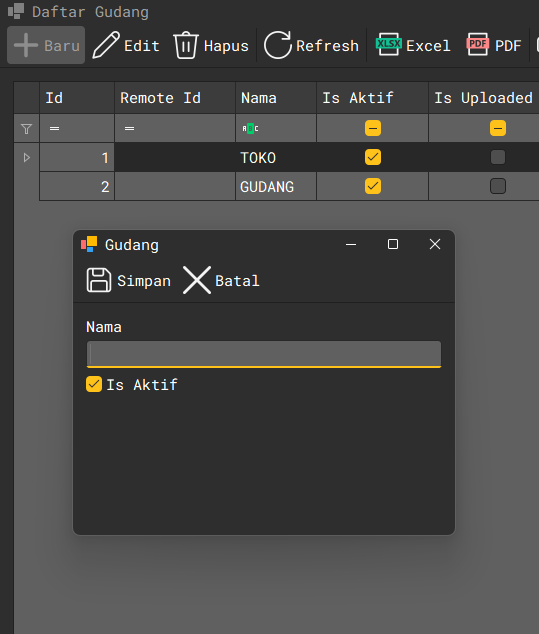 Gambar: Membuat gudang
Membuat Kategori Barang
Kategori barang membantu mengelompokkan produk.
- Cari dan buka Kategori Barang dari main form (gunakan search atau klik)
- Klik tombol "Baru"
- Isi form:
- Kode: Kode kategori (contoh:
ELK) - Nama: Nama kategori (contoh:
Elektronik)
- Kode: Kode kategori (contoh:
- Klik "Simpan"
Contoh Kategori:
MKN- MakananMNM- MinumanELK- ElektronikFSN- FashionATK- Alat Tulis Kantor
Membuat Sub Kategori Barang
Sub kategori untuk pengelompokan yang lebih detail.
- Cari dan buka Sub Kategori Barang dari main form (gunakan search atau klik)
- Klik tombol "Baru"
- Isi form:
- Kategori Barang: Pilih kategori induk
- Kode: Kode sub kategori (contoh:
HP) - Nama: Nama sub kategori (contoh:
Handphone)
- Klik "Simpan"
Membuat Brand
Brand untuk mencatat merek produk.
- Cari dan buka Brand dari main form (gunakan search atau klik)
- Klik tombol "Baru"
- Isi form:
- Kode: Kode brand (contoh:
SMSG) - Nama: Nama brand (contoh:
Samsung)
- Kode: Kode brand (contoh:
- Klik "Simpan"
Membuat Satuan Barang
Satuan barang adalah unit of measure (UOM) seperti Pcs, Box, Kg, dll.
- Cari dan buka Satuan Barang dari main form (gunakan search atau klik)
- Klik tombol "Baru"
- Isi form:
- Kode: Kode satuan (contoh:
PCS) - Nama: Nama satuan (contoh:
Pieces)
- Kode: Kode satuan (contoh:
- Klik "Simpan"
Satuan Umum:
PCS- PiecesBOX- BoxCTN- CartonKG- KilogramLTR- LiterUNIT- UnitDZN- Dozen
Membuat Pelanggan Default
Buat minimal satu pelanggan untuk transaksi retail.
- Cari dan buka Pelanggan dari main form (gunakan search atau klik)
- Klik tombol "Baru"
- Isi form:
- Kode:
RETAIL - Nama:
Pelanggan Retail - Alamat: (kosong atau isi)
- Telepon: (opsional)
- Limit Kredit: 0 (untuk retail tunai)
- Jangka Waktu Pembayaran: 0 hari
- Kode:
- Klik "Simpan"
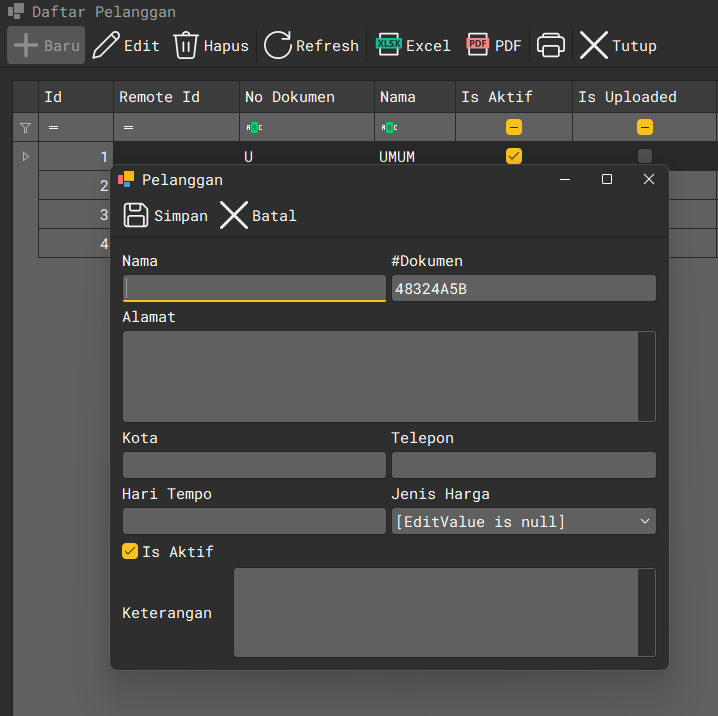 Gambar: Membuat pelanggan
Membuat Supplier
Buat supplier untuk pembelian barang.
- Cari dan buka Supplier dari main form (gunakan search atau klik)
- Klik tombol "Baru"
- Isi form:
- Kode: Kode unik supplier (contoh:
SUP001) - Nama: Nama supplier (contoh:
PT. Supplier Elektronik) - Alamat: Alamat lengkap
- Telepon: Nomor telepon
- Email: Email supplier
- Jangka Waktu Pembayaran: Termin pembayaran (contoh: 30 hari)
- Kode: Kode unik supplier (contoh:
- Klik "Simpan"
Membuat Vendor
Vendor untuk mencatat pemberi jasa atau penyedia biaya.
- Cari dan buka Vendor dari main form (gunakan search atau klik)
- Klik tombol "Baru"
- Isi form:
- Kode: Kode vendor (contoh:
VEN001) - Nama: Nama vendor (contoh:
PT. PLN) - Alamat: Alamat
- Telepon: Nomor telepon
- Kode: Kode vendor (contoh:
- Klik "Simpan"
6. Setup Pengguna dan Hak Akses
Membuat Jabatan
Jabatan menentukan hak akses menu.
- Cari dan buka Jabatan dari main form (gunakan search atau klik)
- Klik tombol "Baru"
- Isi form:
- Kode: Kode jabatan (contoh:
KASIR) - Nama: Nama jabatan (contoh:
Kasir)
- Kode: Kode jabatan (contoh:
- Tab Hak Akses:
- Centang menu yang boleh diakses oleh jabatan ini
- Format:
namaMenu.lihatuntuk hak lihat
- Klik "Simpan"
Contoh Jabatan:
ADMIN- Administrator (akses penuh)KASIR- Kasir (akses penjualan dan bayar piutang)GUDANG- Staff Gudang (akses inventory dan mutasi)AKUNTAN- Akuntan (akses laporan dan accounting)
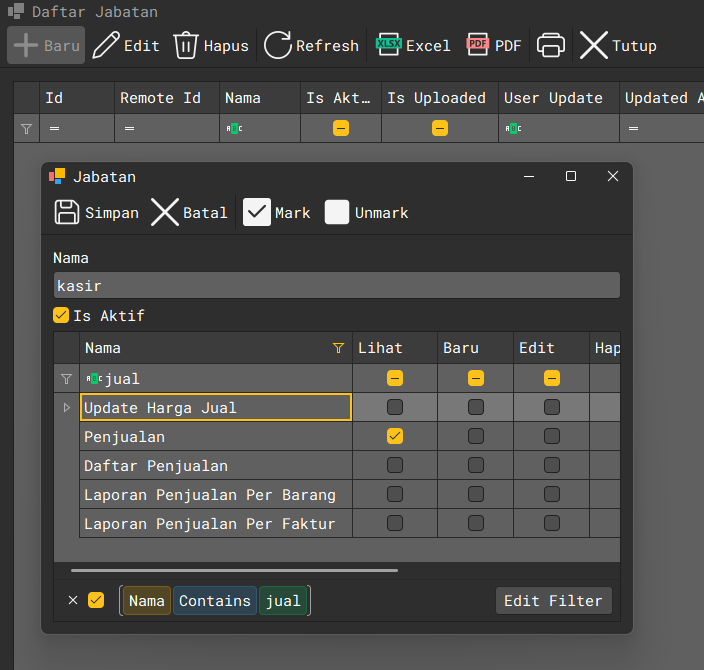 Gambar: Setup jabatan dan hak akses
Membuat Karyawan
Karyawan adalah data personal pegawai.
- Cari dan buka Karyawan dari main form (gunakan search atau klik)
- Klik tombol "Baru"
- Isi form:
- Kode: Kode karyawan (contoh:
KAR001) - Nama: Nama lengkap
- Alamat: Alamat lengkap
- Telepon: Nomor telepon
- Email: Email karyawan
- Kode: Kode karyawan (contoh:
- Klik "Simpan"
Membuat User Login
User login terhubung dengan karyawan.
- Cari dan buka Pengguna dari main form (gunakan search atau klik)
- Klik tombol "Baru"
- Isi form:
- Username: Username untuk login (contoh:
kasir01) - Password: Password user
- Konfirmasi Password: Ulangi password
- Karyawan: Pilih karyawan yang terkait
- Jabatan: Pilih jabatan (menentukan hak akses)
- Aktif: Centang jika user aktif
- Username: Username untuk login (contoh:
- Klik "Simpan"
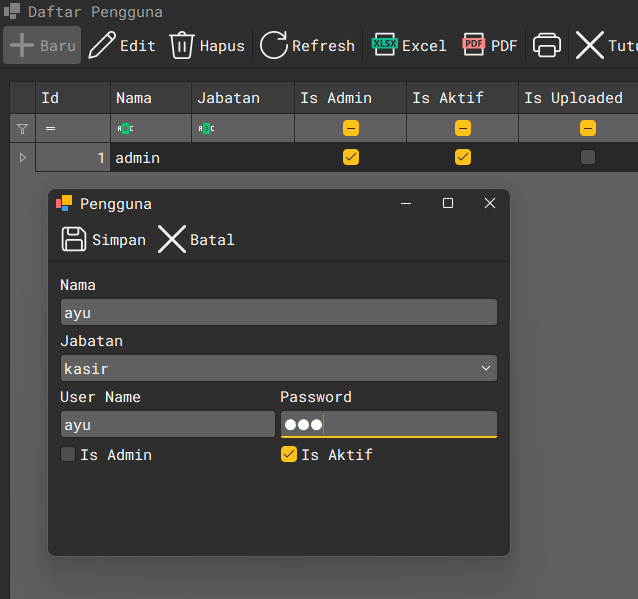 Gambar: Membuat user login
Checklist Konfigurasi Awal
Sebelum mulai transaksi, pastikan semua hal berikut sudah dilakukan:
- Password admin sudah diubah
- Pengaturan sistem sudah diisi lengkap
- Mapping akun sudah benar
- Preferensi sudah diatur
- Chart of Accounts (COA) sudah dibuat
- Minimal ada 1 gudang
- Kategori barang sudah dibuat
- Satuan barang sudah dibuat
- Pelanggan retail sudah dibuat
- Minimal ada 1 supplier (jika ada pembelian)
- User dan jabatan sudah dibuat (jika multi-user)
Langkah Selanjutnya
Setelah konfigurasi awal selesai, Anda siap untuk:
- Membuat Data Barang - Input produk yang akan dijual (lihat dokumentasi Modul → Master Data)
- Melakukan Pembelian - Beli barang dari supplier (lihat dokumentasi Modul → Purchasing)
- Melakukan Penjualan - Mulai bertransaksi! (lihat dokumentasi Modul → Sales)
Setelah konfigurasi awal selesai, lakukan backup database sebagai titik restore jika terjadi kesalahan input data di masa mendatang.
Butuh Bantuan? Jika Anda mengalami kesulitan dalam konfigurasi awal, silakan hubungi:
- Email: [email protected]
- WhatsApp: +62 xxx-xxxx-xxxx