Navigasi dan Fitur Antarmuka
Panduan lengkap untuk menggunakan antarmuka Verto secara efektif.
Struktur Antarmuka Utama
Setelah login, Anda akan melihat halaman utama Verto dengan tampilan Windows Explorer View - daftar menu dengan ikon dan teks yang tersusun rapi.
Main Menu (Menu Utama)
Menu utama menampilkan semua menu yang tersedia dalam bentuk list dengan ikon, mirip seperti file explorer di Windows.
Komponen Menu Utama:
- Search Bar - Kotak pencarian di bagian atas untuk menemukan menu dengan cepat
- Ketik nama menu yang dicari (contoh: "Produk", "Penjualan", "Laporan")
- Menu akan terfilter otomatis sesuai pencarian
- Tekan Enter atau double-click hasil untuk membuka
- Menu List - Daftar semua menu dengan ikon dan nama
- Setiap item memiliki ikon unik untuk identifikasi visual
- Tersusun alfabetis atau berdasarkan kategori
- Scroll untuk melihat menu lainnya
Menu yang Tersedia:
- Data Master (Produk, Pelanggan, Supplier, Karyawan, Akun, dll)
- Transaksi Penjualan dan Piutang
- Transaksi Pembelian dan Hutang
- Manajemen Inventory (Stok, Mutasi, Adjustment)
- Keuangan (Jurnal, Kas/Bank, Laporan Keuangan)
- Payroll (Gaji, Kasbon)
- Laporan-laporan Bisnis
- Maintenance dan Utilitas
Cara Menggunakan:
- Dengan Mouse: Double-click pada menu yang ingin dibuka
- Dengan Keyboard: Gunakan arrow keys (↑↓) untuk navigasi, tekan Enter untuk membuka
- Dengan Search: Ketik nama menu di search bar, lalu Enter atau double-click
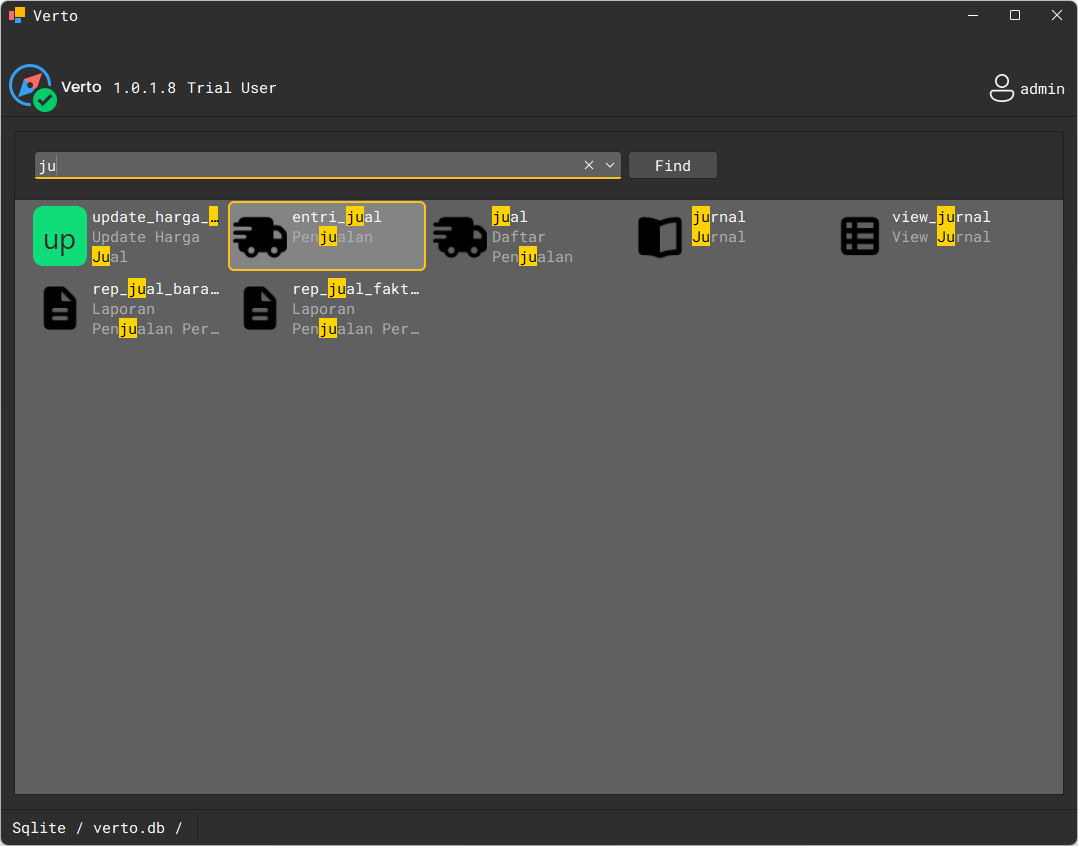 Gambar: Tampilan menu utama Verto dengan Windows Explorer View
Gunakan search bar di bagian atas untuk menemukan menu dengan cepat tanpa harus scroll mencari. Cukup ketik beberapa huruf dari nama menu yang dicari.
Toolbar dalam Form
Setelah membuka menu tertentu (misalnya Produk, Pelanggan, Penjualan), akan muncul form dengan toolbar yang berisi tombol-tombol operasi:
- Baru - Membuat data baru
- Edit - Mengubah data yang dipilih
- Hapus - Menghapus data yang dipilih
- Refresh - Memuat ulang data
- Export - Mengekspor data ke Excel/PDF
- Print - Mencetak data
Toolbar menggunakan Function Keys (tombol F) untuk akses cepat:
- F1 - Baru (New)
- F2 - Edit
- F3 - Hapus
- F4 - Refresh
- F5 - Export
- F6 - Print
Shortcut ini konsisten di semua form untuk memudahkan penggunaan.
Bekerja dengan Grid Data
Setelah membuka menu master atau transaksi, Verto menggunakan DevExpress Grid yang sangat powerful untuk menampilkan dan mengelola data. Grid ini memiliki banyak fitur yang memudahkan pekerjaan Anda.
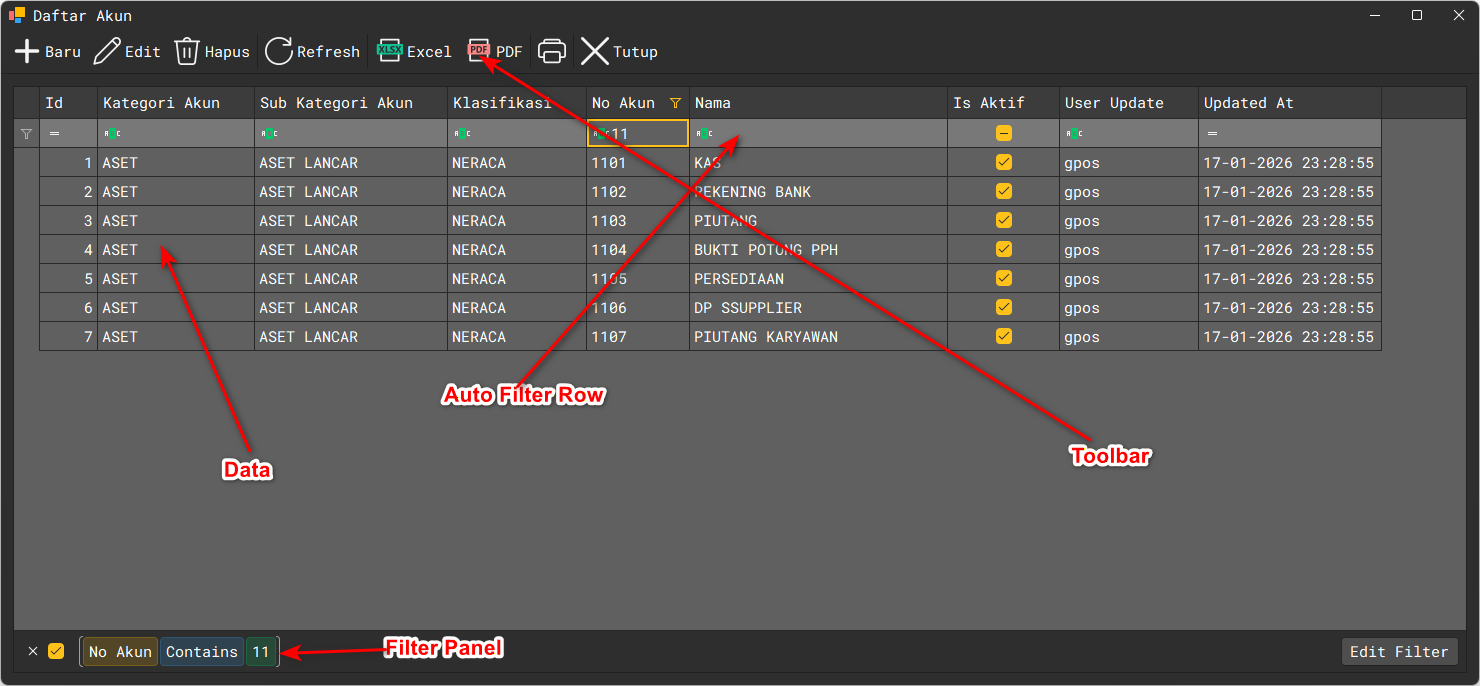 Gambar: Contoh grid data dengan berbagai fitur
Auto Filter Row
Filter Row adalah baris di bagian atas grid yang memungkinkan Anda menyaring data dengan cepat.
Cara Menggunakan:
- Klik pada sel filter di kolom yang ingin Anda filter
- Ketik teks atau nilai yang dicari
- Data akan otomatis tersaring sesuai kriteria
Operator Filter:
- Ketik langsung untuk pencarian "mengandung" (contains)
- Gunakan
=di awal untuk pencarian "sama dengan" (equals)- Contoh:
=Jakartaakan mencari yang tepat "Jakarta"
- Contoh:
- Gunakan
<atau>untuk perbandingan angka- Contoh:
>100000untuk harga di atas 100.000
- Contoh:
- Gunakan
*sebagai wildcard- Contoh:
Pel*akan mencari yang diawali "Pel"
- Contoh:
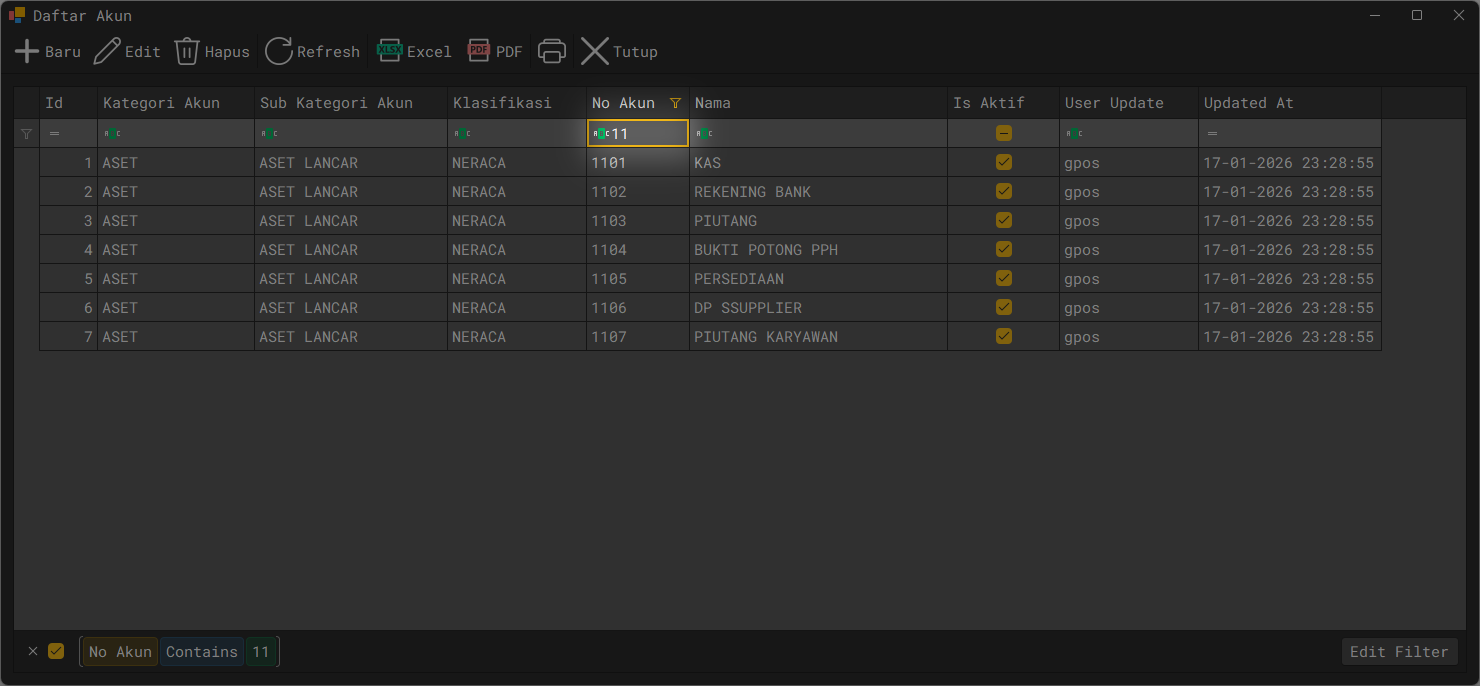 Gambar: Menggunakan auto filter row
Menghapus Filter:
- Klik tombol X di dalam kotak filter, atau
- Hapus teks di kotak filter
Sorting (Pengurutan Data)
Urutkan data dengan mudah berdasarkan kolom tertentu.
Cara Menggunakan:
- Klik pada header kolom untuk mengurutkan ascending (A-Z, 0-9)
- Klik lagi untuk mengurutkan descending (Z-A, 9-0)
- Klik sekali lagi untuk menghapus pengurutan
Multi-Column Sort:
- Tahan Shift lalu klik header kolom lain untuk sorting multi-kolom
- Urutan sorting ditunjukkan dengan angka kecil di header
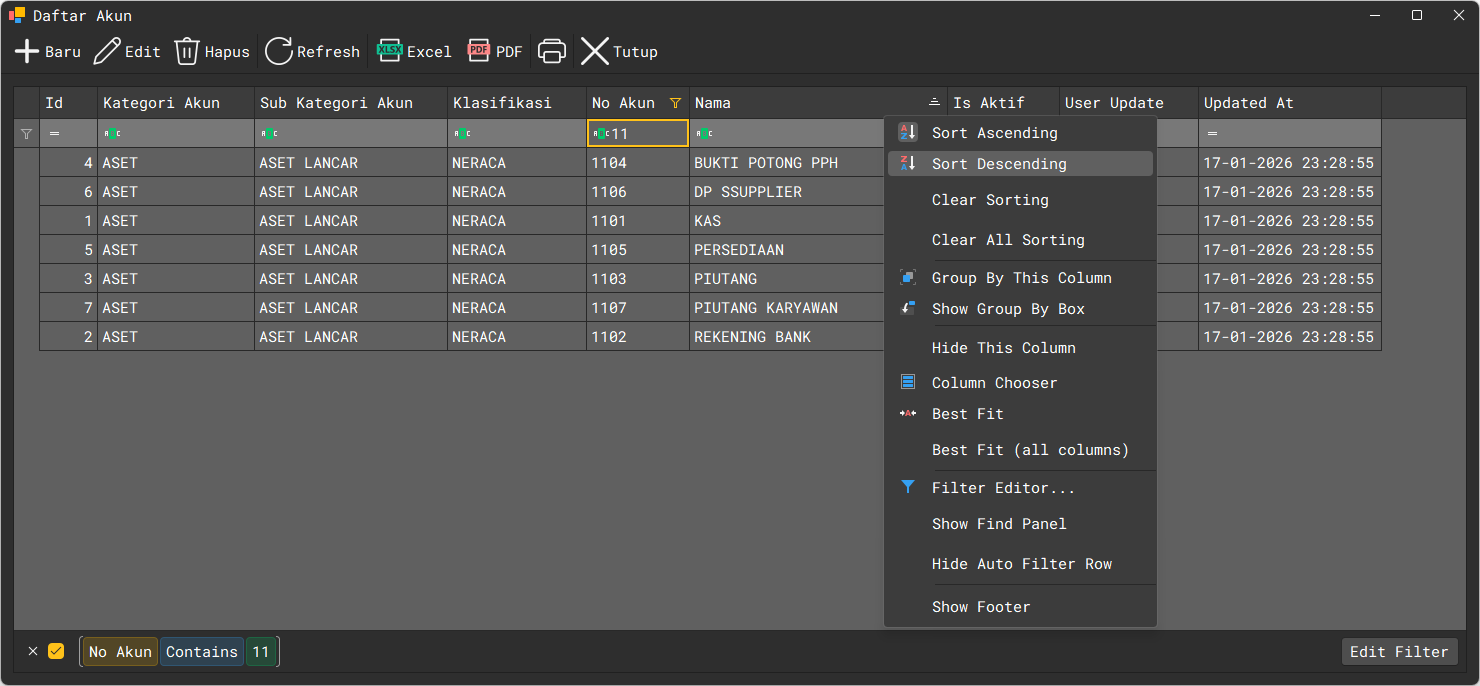 Gambar: Indikator sorting pada header kolom
Column Customization (Kustomisasi Kolom)
Sesuaikan tampilan kolom sesuai kebutuhan Anda.
Resize Column (Mengubah Lebar Kolom):
- Arahkan mouse ke garis pemisah antar kolom di header
- Cursor akan berubah menjadi tanda resize (ikon panah kiri-kanan)
- Drag untuk melebarkan atau menyempitkan kolom
- Double-click pada garis pemisah untuk auto-fit (pas dengan konten)
Reorder Column (Mengubah Urutan Kolom):
- Klik dan tahan header kolom yang ingin dipindah
- Drag ke posisi baru
- Lepaskan mouse untuk menempatkan
Hide/Show Column (Sembunyikan/Tampilkan Kolom):
- Klik kanan pada header kolom
- Pilih Column Chooser
- Drag kolom keluar dari grid untuk menyembunyikan
- Drag kolom dari Column Chooser kembali ke grid untuk menampilkan
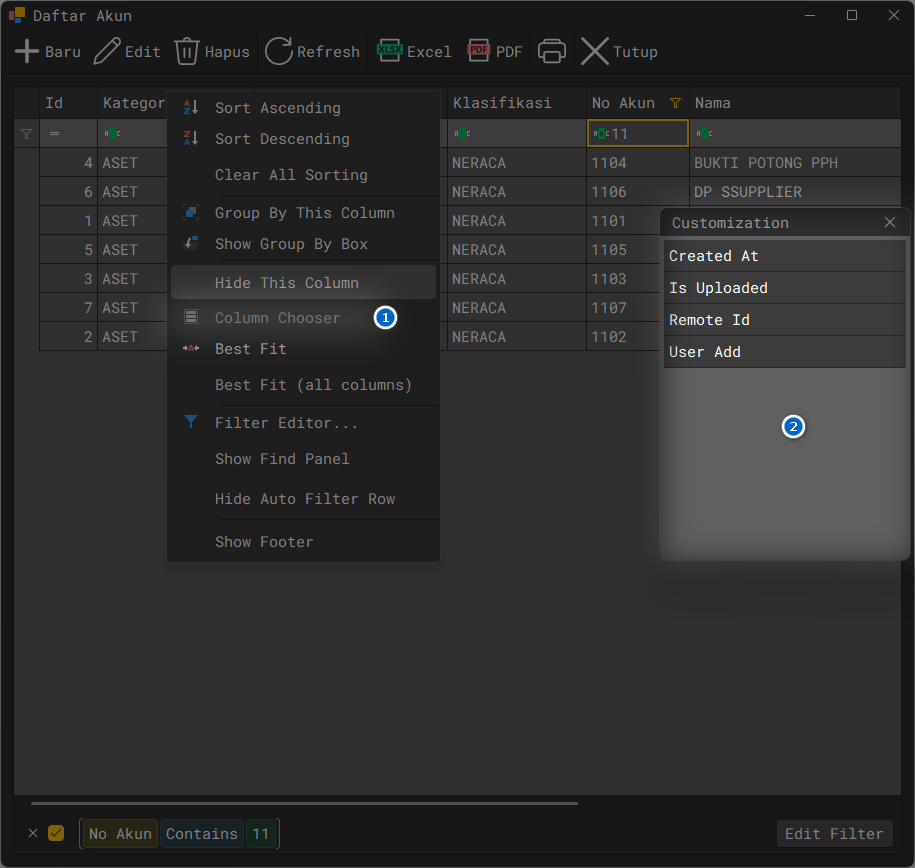 Gambar: Column Chooser untuk hide/show kolom
Best Fit Columns
Otomatis menyesuaikan lebar semua kolom agar pas dengan konten.
Cara Menggunakan:
- Klik kanan pada area header
- Pilih Best Fit (All Columns)
Atau untuk kolom tertentu:
- Double-click pada garis pemisah di kanan header kolom
Layout Saving (Menyimpan Tata Letak)
Verto otomatis menyimpan kustomisasi grid Anda (lebar kolom, urutan, sorting, filter) per user per form.
Fitur Auto-Save:
- Pengaturan grid disimpan saat Anda menutup form
- Saat membuka form kembali, pengaturan akan kembali seperti terakhir Anda gunakan
- Setiap user memiliki layout sendiri-sendiri
Reset Layout: Jika ingin mengembalikan layout ke default:
- Klik kanan pada area header grid
- Pilih Reset Layout atau Default Layout
Setiap pengguna dapat memiliki tampilan grid yang berbeda sesuai preferensi masing-masing. Layout tidak akan saling menimpa.
Context Menu (Menu Klik Kanan)
Klik kanan pada grid untuk mengakses berbagai fungsi cepat.
Menu pada Header:
- Column Chooser - Menampilkan/menyembunyikan kolom
- Best Fit (All Columns) - Auto-fit semua kolom
- Sort Ascending/Descending - Urutkan data
- Clear Sorting - Hapus sorting
Menu pada Data Row:
- Edit - Ubah data (sama dengan tombol Edit di toolbar)
- Delete - Hapus data (sama dengan tombol Hapus di toolbar)
- Copy - Salin data ke clipboard
- Export - Ekspor data
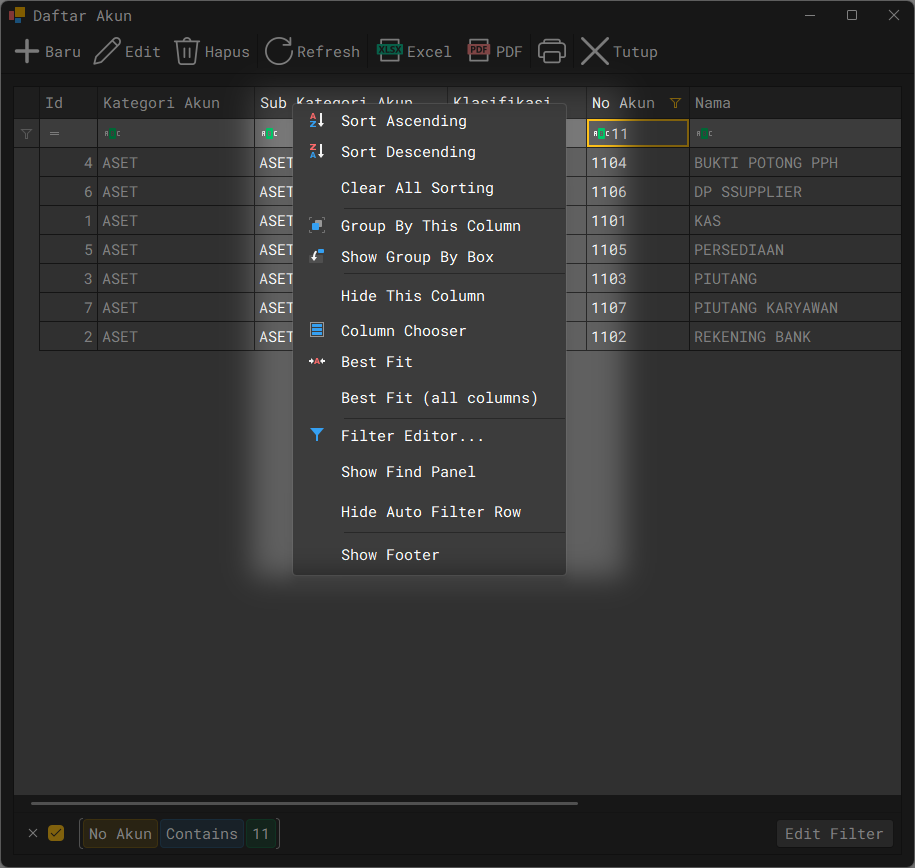 Gambar: Menu klik kanan pada grid
Export Features (Ekspor Data)
Export data grid ke berbagai format untuk analisis lebih lanjut.
Format yang Didukung:
- Excel (XLSX) - Untuk analisis di Microsoft Excel
- PDF - Untuk dokumen yang siap cetak
- CSV - Untuk import ke sistem lain
Cara Export:
- Klik tombol Export di toolbar, atau
- Klik kanan pada grid dan pilih Export, atau
- Gunakan menu File → Export
- Pilih format yang diinginkan
- Tentukan lokasi penyimpanan file
- Klik Save
Yang Diekspor:
- Data yang terlihat di grid (setelah filter)
- Sorting akan dipertahankan
- Hanya kolom yang visible yang akan diekspor
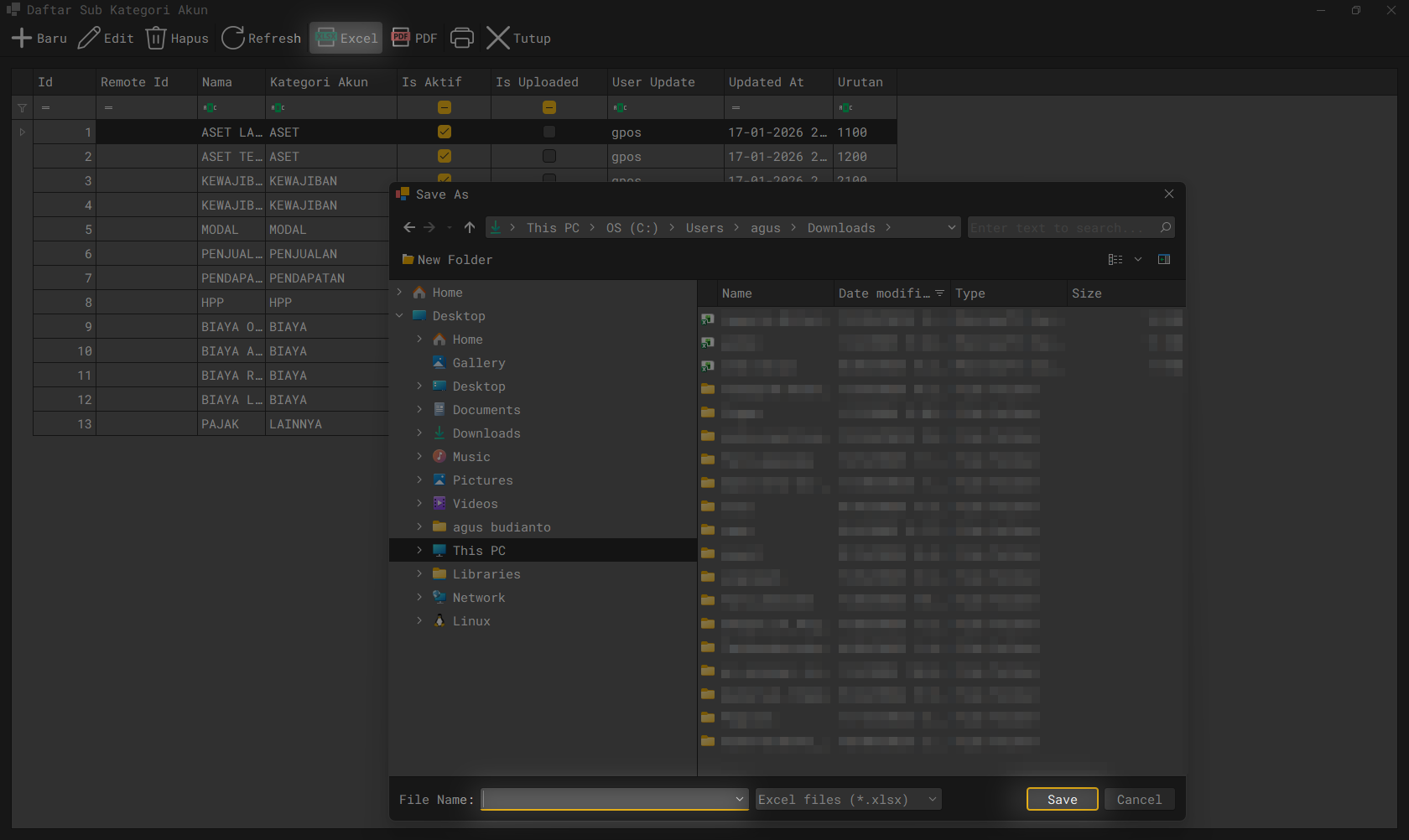 Gambar: Dialog export data
Gunakan filter terlebih dahulu untuk mengekspor hanya data yang Anda butuhkan. Misalnya, filter berdasarkan bulan tertentu sebelum export.
Form Entry dan Edit
Form Input Standar
Form untuk input data memiliki struktur umum:
Komponen Form:
- Field Wajib: Ditandai dengan tanda
*atau label berwarna merah - Field Opsional: Dapat dikosongkan
- Dropdown/Lookup: Untuk memilih dari data master
- Klik panah dropdown untuk melihat pilihan
- Atau mulai ketik untuk auto-complete
- Date Picker: Untuk input tanggal
- Klik ikon kalender untuk memilih tanggal
- Atau ketik manual dengan format dd/MM/yyyy
- Checkbox: Untuk opsi Ya/Tidak
- Numeric Field: Hanya menerima angka
- Beberapa field otomatis memformat dengan separator ribuan
Navigasi dalam Form:
- Tab - Pindah ke field berikutnya
- Shift+Tab - Pindah ke field sebelumnya
- Enter - Pindah ke field berikutnya (pada beberapa form)
Tombol Standar:
- Simpan - Menyimpan data dan menutup form
- Simpan & Baru - Menyimpan data dan membuka form baru
- Batal/Tutup - Menutup form tanpa menyimpan
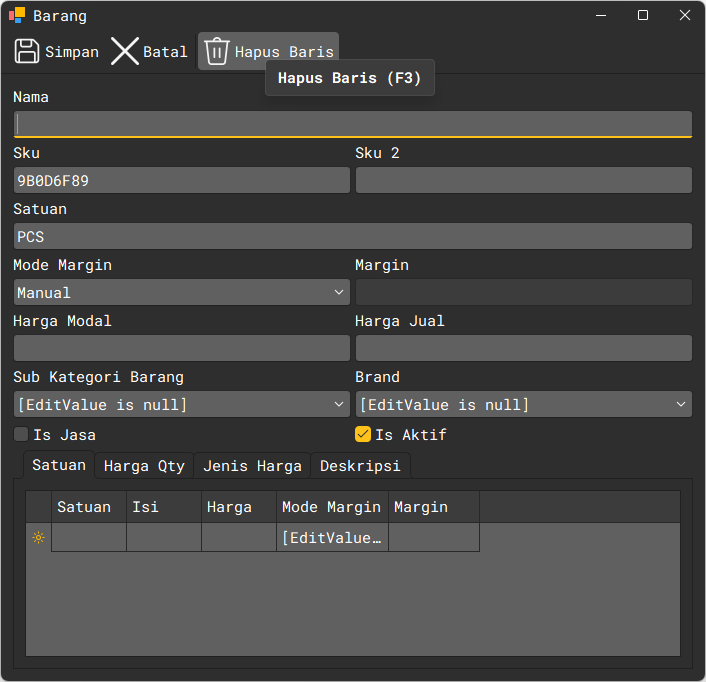 Gambar: Contoh form entry data
Lookup dan Auto-Complete
Banyak field menggunakan lookup untuk memilih data dari master.
Cara Menggunakan Lookup:
- Dropdown: Klik panah untuk melihat semua pilihan
- Auto-Complete: Mulai ketik nama/kode, sistem akan menyaring pilihan
- Popup Search: Klik tombol
...untuk membuka jendela pencarian lengkap
Popup Search Features:
- Grid dengan filter dan sorting
- Pencarian cepat dengan filter row
- Double-click untuk memilih
- Tombol OK/Cancel
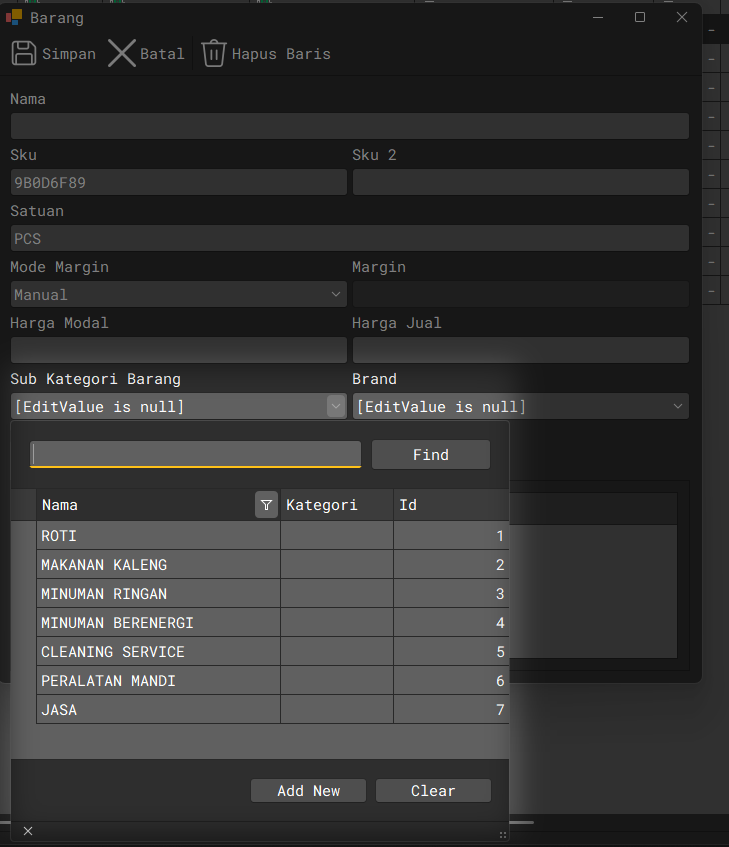 Gambar: Field lookup dengan popup search
Fitur Navigasi Transaksi
Transaksi List dan Form
Navigasi antara daftar transaksi dan form detail:
Dari List ke Form:
- Double-click pada row untuk membuka detail/edit
- Klik tombol "Baru" untuk membuat transaksi baru
- Klik tombol "Edit" setelah memilih row
Dari Form kembali ke List:
- Klik "Simpan" untuk save dan kembali
- Klik "Tutup"/"Batal" untuk batal dan kembali
Tips Produktivitas
Keyboard Shortcuts
Gunakan shortcut untuk bekerja lebih cepat:
| Shortcut | Fungsi |
|---|---|
| F1 | Baru (New) |
| F2 | Edit |
| F3 | Hapus |
| F4 | Refresh |
| F5 | Export |
| F6 | |
| Ctrl+F | Fokus ke Filter Row |
| Ctrl+S | Simpan (dalam form) |
| Esc | Tutup/Batal |
| Enter | OK/Simpan (dalam dialog) |
| Tab | Pindah field berikutnya |
| Shift+Tab | Pindah field sebelumnya |
Verto menggunakan Function Keys (F1-F6) untuk operasi toolbar utama, sehingga mudah diingat dan konsisten di semua form.
Multi-Selection
Pilih beberapa baris sekaligus di grid:
- Ctrl+Click - Pilih beberapa row terpisah
- Shift+Click - Pilih range dari row pertama ke row terakhir
- Ctrl+A - Pilih semua row
Berguna untuk:
- Export multiple records
- Bulk delete (pada form yang mendukung)
- Analisis data
Search dalam Grid
Quick Search:
- Klik di area grid
- Mulai ketik langsung (tanpa klik filter)
- Grid akan mencari di semua kolom yang visible
- Hasil pencarian akan ter-highlight
Advanced Filter:
- Klik ikon filter di atas grid (jika tersedia)
- Buat filter kompleks dengan multiple conditions
- Operator: AND, OR, NOT
- Save filter untuk penggunaan berulang
Navigasi Antar Form
Membuka Form dari Menu
Cara Navigasi:
- Dari halaman utama, double-click pada menu yang diinginkan
- Atau gunakan search bar, ketik nama menu, lalu Enter
- Form akan terbuka menampilkan list data atau form input
Kembali ke Menu Utama
Cara Kembali:
- Tutup form yang terbuka dengan klik X atau Tutup
- Atau tekan Esc
- Anda akan kembali ke halaman menu utama dengan Windows Explorer View
Verto memungkinkan membuka beberapa form sekaligus. Anda dapat bekerja dengan multiple windows dan berpindah antar form yang terbuka.
Pesan dan Notifikasi
Jenis Pesan
Verto menampilkan berbagai jenis pesan:
Informasi:
- Konfirmasi aksi berhasil (warna biru/hijau)
- Contoh: "Data berhasil disimpan"
Peringatan:
- Alert untuk hal yang perlu diperhatikan (warna kuning/orange)
- Contoh: "Stok barang menipis"
Error:
- Pesan kesalahan (warna merah)
- Contoh: "Kode sudah digunakan"
- Baca pesan dengan teliti untuk mengetahui cara memperbaiki
Konfirmasi:
- Dialog yang meminta konfirmasi sebelum aksi
- Contoh: "Yakin ingin menghapus data ini?"
- Pilih Yes untuk lanjut, No untuk batal
Jika muncul pesan error, baca dengan teliti. Pesan error biasanya memberikan informasi tentang apa yang salah dan bagaimana memperbaikinya.
Form Lookup Master Data
Popup Master dari Transaksi
Saat input transaksi, Anda dapat membuat master data baru tanpa meninggalkan form transaksi:
Cara Menggunakan:
- Di field lookup (contoh: Pelanggan), klik tombol "+" atau "Baru"
- Form master data akan popup
- Isi data master baru
- Klik "Simpan"
- Data baru otomatis terpilih di transaksi
Master yang Mendukung:
- Pelanggan (dari Penjualan)
- Supplier (dari Pembelian)
- Produk/Barang (dari transaksi inventory)
Fitur ini sangat berguna untuk efisiensi entry data.
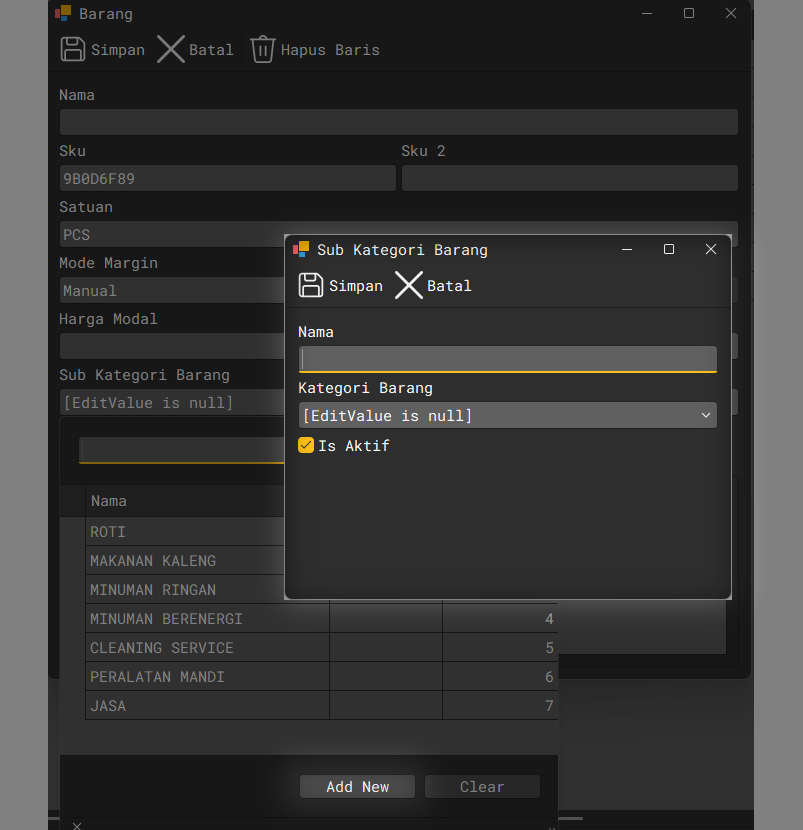 Gambar: Membuat pelanggan baru dari form penjualan
Next Steps
Setelah memahami navigasi dan fitur antarmuka:
- Modul Penjualan - Pelajari cara membuat transaksi penjualan
- Modul Pembelian - Pelajari cara membuat purchase order dan penerimaan barang
- Modul Inventory - Kelola stok dan harga barang
- Laporan - Generate berbagai laporan bisnis